

「PDFや論文を読むのに時間がかかりすぎる」
「複数の資料を整理するのが面倒」
「ChatGPTで要約したら根拠が曖昧だった」
そんな悩みを抱えていませんか?
『NotebookLM』は、Googleが開発した「アップロードした資料だけを参照するAIノートツール」です。
ChatGPTやGeminiとは違い、自分が用意した情報の範囲内で要約・質問応答・学習ガイド作成を行うため、誤情報が少なく、引用元も明確に示してくれます。
論文の比較、契約書のレビュー、講義ノートの整理など、「資料を深く理解したい」場面で威力を発揮します。
この記事では、『NotebookLM』の基本的な仕組みから、具体的な使い方、他のAIとの使い分け、情報漏洩リスクへの対策まで、初心者でもすぐに実践できるよう徹底解説します。
読み終える頃には、『NotebookLM』を使って情報整理の効率を劇的に高める方法が身についているはずです。
『NotebookLM』とは?AIノートツールの特徴とできること
『NotebookLM』は、Googleが開発した「アップロードした資料を読み込んで、要約・質問応答・学習ガイド作成を自動で行う」AIノートツールです。
ChatGPTやGeminiとは異なり、自分が用意した情報だけを扱う点が最大の特徴といえるでしょう。
『NotebookLM』とは何か?他の生成AIとの違い
『NotebookLM』は、2023年にGoogleが発表し、2024年以降に本格展開されたAIノートツールです。
正式名称は「NotebookLM(Language Model)」で、PDFやWebページ、YouTube動画、音声ファイルなど複数の資料を取り込み、それらをもとに要約や質問応答を行います。
最大の特徴は「アップロードした資料の範囲内だけで動作する」という点です。
ChatGPTやGeminiは膨大な学習データをもとに自由に回答を生成しますが、NotebookLMは事前に用意した「ソース」と呼ばれる資料だけを参照し、その情報に基づいて回答を返します。
そのため、誤情報(ハルシネーション)が発生しにくく、根拠となる文章を引用しながら回答してくれる仕組みです。
また、NotebookLMは「ノートブック」という単位でプロジェクトを管理できます。
たとえば「論文Aのまとめ」「社内マニュアルのナレッジベース」といったテーマごとにノートブックを分け、それぞれに資料を紐づけることで、情報が混ざらず整理された状態で扱えます。
一方、ChatGPTは会話履歴が時系列で流れていくため、複数のテーマを同時に扱うと情報が混在しやすい傾向があります。
さらに、NotebookLMは「学習ガイド」「音声概要(Audio Overview)」「マインドマップ」など、理解を深めるためのコンテンツを自動生成する機能も搭載しています。
これらは資料を読み込むだけで生成されるため、勉強やリサーチの効率を大きく引き上げる効果があるでしょう。
『NotebookLM』でできること・できないことを一覧で解説
NotebookLMは「アップロードした資料を理解・整理・出力する」ことに特化したツールです。
ここでは、実際にできること・できないことを整理して紹介します。
NotebookLMでできること
- 資料の要約と構造化:長文PDFや複数の資料を数行にまとめたり、章立てに沿って整理したりできます。
- 質問応答(Q&A):「この資料で最も重要なポイントは?」といった質問に、引用元を示しながら回答してくれます。
- 学習ガイド・スタディガイドの自動生成:試験対策用の問題リストや、理解度を確認するためのクイズを作成できます。
- 音声概要(Audio Overview)の生成:資料の内容を対話形式で読み上げる音声ファイルを自動生成し、通勤中や移動中にも学習できます。
- マインドマップ・タイムライン・テーブル作成:情報を視覚的に整理し、構造を把握しやすくする機能も利用可能です。
- 複数資料の横断検索:ノートブック内の複数ソースをまとめて検索し、関連する箇所を一括で抽出できます。
NotebookLMでできないこと
- リアルタイムWeb検索:ChatGPTのようにインターネット上の最新情報を検索する機能は基本的にありません(一部プランでは「Discover Sources」機能が利用可能)。
- 画像生成・動画編集:DALL-Eのような画像生成機能や、動画の編集作業には対応していません。
- ソースにない情報の推測:アップロードした資料に書かれていない内容は原則として回答できず、「その情報はソースに含まれていません」と返されます。
- プログラムの実行やコード生成:データ分析やコーディング支援には向いていません。ChatGPTのCode Interpreterのような機能は搭載されていないためです。
したがって、NotebookLMは「手元にある資料を効率的に読み解く・まとめる」用途には最適ですが、新しい情報を探したり、クリエイティブなコンテンツを生み出したりする場面では他のAIツールとの併用が必要になります。

『NotebookLM』が向いている人・向かない人
NotebookLMは万能なツールではなく、用途や目的によって向き・不向きがはっきり分かれます。
ここでは、どのような人に最適か、逆にどんな人には不向きかを整理しました。
NotebookLMが向いている人
- 大量の資料を短時間で理解したい人:論文・報告書・契約書など、読むのに時間がかかる資料を要約してもらいたい研究者やビジネスパーソンに最適です。
- 勉強や試験対策を効率化したい学生・社会人:講義資料や参考書をアップロードして学習ガイドやクイズを自動生成できるため、独学のサポートツールとして活用できます。
- 社内ナレッジを整理・共有したい情シス担当者:マニュアルや議事録をNotebookLMに集約し、社内Q&Aシステムのように運用することも可能です。
- 情報の出所を明確にしたい人:NotebookLMは回答の根拠となる文章を引用してくれるため、「この情報はどこから来たのか?」を常に確認したい人に向いています。
NotebookLMが向かない人
- 最新ニュースやトレンドを調べたい人:リアルタイムWeb検索機能がないため、速報性が求められる情報収集には不向きです。
- 画像や動画を作りたいクリエイター:ビジュアルコンテンツの生成機能がないため、デザインや映像制作には別ツールが必要になります。
- プログラミングやデータ分析を行いたいエンジニア:コード実行環境がないため、技術的な作業にはChatGPTやCursor、Google Colabなどが適しています。
- 資料を用意せず、自由に会話したい人:NotebookLMは「ソースありき」のツールなので、何も資料を用意せずに雑談や相談をしたい場合はChatGPTやGeminiの方が適しています。
このように、NotebookLMは「手元にある情報を整理・理解する」ことに特化したツールといえます。
逆に、新しい情報を探したり、クリエイティブなアウトプットを生み出したりする用途では、他の生成AIツールとの併用が前提となるでしょう。
『NotebookLM』の主要機能(何ができるのか?)
NotebookLMの画面は「ソース」「チャット」「スタジオ」の3エリアで構成され、資料の取り込みから要約・Q&A、音声解説やマインドマップの自動生成まで、一連の作業を直感的に行えます。
ここでは各機能の役割と使い方を詳しく解説します。
『NotebookLM』の基本画面と3つのエリア(ソース・チャット・スタジオ)
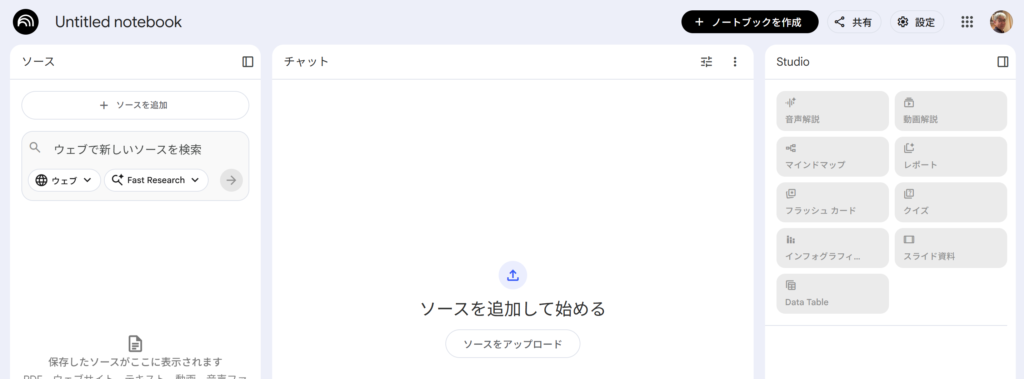
NotebookLMの画面は、大きく分けて3つのエリアで構成されています。
それぞれが明確な役割を持ち、連携しながら動作する仕組みです。
ソースエリア(左側)
画面左側には、アップロードした資料の一覧が表示されます。
PDFやWebページ、YouTube動画など、ノートブックに追加したすべての「ソース」がここに並び、いつでも確認・削除・追加が可能です。
ソースは最大50個まで追加でき、合計容量の目安は数百ページ分といわれています。
たとえば論文10本と講義資料5つをまとめて読み込み、それらを横断して質問できる点が大きな特徴でしょう。
チャットエリア(中央)
画面中央はチャット形式の対話スペースです。
ここでソースに対して質問を入力すると、NotebookLMが資料の内容をもとに回答を生成します。
回答には引用元のページ番号や該当箇所が明示されるため、「この情報はどこから来たのか?」をすぐに確認できます。
また、「この資料を3つのポイントで要約して」「表形式で比較して」といった指示も可能で、ChatGPTと同じような感覚で使えます。
Studioエリア(右側または別タブ)
画面右側または別タブには「スタジオ」と呼ばれる機能が配置されています。
ここでは音声概要(Audio Overview)や学習ガイド、マインドマップ、タイムラインなど、ソースをもとに自動生成されたコンテンツが表示されます。
一方、チャットが「質問→回答」の双方向型だとすれば、スタジオは「資料を入れるだけで自動的にコンテンツが生まれる」一方向型の機能といえます。
この3エリア構成により、「資料を集める→質問する→整理されたアウトプットを得る」という一連の流れが1つの画面内で完結します。
初めて使う場合でも、各エリアの役割を理解すれば迷わず操作できるでしょう。
情報の取り込み機能:PDF・URL・YouTube・音声・スプレッドシート対応
NotebookLMは、さまざまな形式の情報を「ソース」として取り込めます。
対応している主な形式は以下の通りです。
対応ファイル形式一覧
- PDF:論文・報告書・契約書など、最も頻繁に使われる形式です。テキスト埋め込み型PDFであれば、数百ページでも読み込めます。
- Googleドキュメント・スライド:Google Workspace内のファイルを直接リンクして取り込めるため、社内資料の共有に便利です。
- WebページURL:ニュース記事やブログ記事など、Web上の情報をURLで指定して取り込めます。
- YouTube動画:動画のURLを入力すると、自動的に文字起こしが行われ、内容を解析できます。
- 音声ファイル:MP3などの音声データをアップロードすると、文字起こしと要約が可能です。会議録音やインタビュー音声の整理に活用できます。
- スプレッドシート・テキストファイル:数値データや構造化されたテキスト情報も読み込めます。
取り込み時の制限と注意点
NotebookLMには、1つのノートブックあたり最大50ソースまで、合計で数万文字〜数十万文字程度の情報を扱える制限があります。
また、スキャン画像として保存されたPDF(OCR処理されていないもの)は正しく読み取れない場合があるため、事前にテキスト化しておく必要があります。
さらに、機密情報や個人情報を含む資料をアップロードする際は、情報漏洩リスクに注意が必要です。
NotebookLMはクラウド上で動作するため、社内ルールで外部AIツールの利用が制限されている場合は、事前に確認しておくべきでしょう。
活用イメージ
たとえば、大学の講義資料5つをPDFでアップロードし、参考文献のURLを3つ追加、さらに教授の解説動画をYouTubeリンクで取り込めば、すべてを横断して質問できる「自分専用の講義アシスタント」が完成します。
ビジネスシーンでも、契約書・議事録・マーケティング資料をまとめて取り込み、「過去の議論でどんな意見が出たか?」を一発で検索できるため、情報の属人化を防ぐ効果があります。
要約・Q&A・データ抽出機能:アップロード資料に特化したチャット
NotebookLMのチャット機能は、アップロードした資料だけを参照して回答を生成する点が最大の特徴です。
ChatGPTのように幅広い知識をもとに推測するのではなく、「ソースに書かれている情報だけ」を根拠に答えるため、誤情報(ハルシネーション)が発生しにくい仕組みといえます。
主な機能と使い方
- 要約:「この資料を3つのポイントで要約して」と入力すれば、長文PDFや複数資料の要点をまとめてくれます。 箇条書きや段落形式など、出力形式も指定可能です。
- 質問応答(Q&A):「この資料における最大のリスクは何ですか?」「締切日はいつですか?」といった質問に、引用元のページ番号を示しながら回答します。 回答の根拠をクリックすれば、該当箇所にジャンプできるため、事実確認も容易です。
- データ抽出:「すべての日付を一覧にして」「登場人物の名前だけを抽出して」といった指示を出せば、資料内の特定情報だけを取り出せます。 議事録から次回のアクションアイテムだけを抜き出す、といった使い方も可能でしょう。
できないこと・誤解されやすいポイント
NotebookLMは「ソースにない情報」については原則として回答できません。
たとえば「この論文の著者が最近発表した別の論文は?」といった質問には、ソース外の情報になるため答えられないケースがあります。
また、リアルタイムWeb検索機能は標準では搭載されていないため、最新ニュースや速報的な情報を調べる用途には不向きです。
精度を上げるコツ
回答の精度を高めるには、「どのソースを対象にするか」を明示するのが効果的です。
たとえば「資料Aだけを参照して要約して」と指示すれば、他のソースの情報が混ざらず、より正確な回答が得られます。
さらに、出力形式(箇条書き・表形式・段落形式など)を事前に指定しておくと、後から整形する手間が省けるでしょう。
音声解説・動画解説・マインドマップ生成機能:理解促進のための自動コンテンツ作成
NotebookLMには、資料を読み込むだけで「音声解説」「動画解説」「マインドマップ」などを自動生成する機能があります。
これらは「スタジオ」エリアから実行でき、資料の理解を深めるための補助ツールとして活用できます。
音声概要(Audio Overview)
音声概要は、アップロードした資料の要点を対話形式で読み上げる音声ファイルです。
2人のナレーターが会話する形式で生成され、まるでポッドキャストを聴くような感覚で内容を把握できます。
生成には数分かかりますが、完成した音声ファイルはダウンロードして通勤中や家事の合間に聴けるため、忙しい人にとって便利な機能でしょう。
動画解説(Video Overview)
一部のプランでは、資料の要点をスライド風にまとめた動画が自動生成されます。
音声と視覚の両方で情報を整理できるため、プレゼン資料の叩き台や社内勉強会の教材として活用できます。
ただし、生成される動画はあくまで「要約を視覚化したもの」であり、本格的な編集機能はないため、二次利用する際は別ツールで加工する必要があるでしょう。
マインドマップ・構造化表示
マインドマップ機能は、資料の章立てやトピックを枝分かれ構造で可視化します。
複数の論文や資料を読み込んだ際、「どのテーマがどこに書かれているか」を俯瞰できるため、情報整理の初期段階で非常に役立ちます。
また、タイムライン形式で時系列を整理する機能もあり、歴史的な資料やプロジェクトの経過報告をまとめる際に便利です。
使いどころの具体例
- 勉強前に音声概要を聴いて全体像を掴み、その後で詳細を読む「プレビュー学習」。
- 社内マニュアルをマインドマップ化して、新人研修の導入教材にする。
- 複数の契約書をタイムライン形式で整理し、条件変更の履歴を可視化する。
これらの機能は「資料を読む時間を減らす」のではなく、「理解を深めるための入口を増やす」ことが目的といえます。
したがって、生成されたコンテンツをそのまま鵜呑みにするのではなく、元資料と照らし合わせながら活用することが重要でしょう。
レポート・学習ガイド・テーブル作成機能:構造化アウトプットを自動生成
NotebookLMは「読む」だけでなく、「書く」作業も支援します。
具体的には、レポート・学習ガイド・比較表などの構造化されたアウトプットを自動生成する機能が搭載されており、ドラフト作成の手間を大幅に削減できます。
学習ガイド・スタディガイドの生成
学習ガイドは、資料の内容をもとに「理解度を確認するための問題」や「重要ポイントのまとめ」を自動生成する機能です。
たとえば、試験対策用の過去問を解くような感覚で、自分の理解度をチェックできます。
生成される問題は選択式・記述式の両方があり、解答例も付いてくるため、独学のサポートツールとして非常に有効でしょう。
レポート・要約文書の生成
「この資料をもとにレポートを作成して」と指示すれば、序論・本論・結論の形式で文書を自動生成してくれます。
ただし、生成された内容はあくまで「たたき台」であり、事実誤認や論理の飛躍が含まれる可能性もあります。
したがって、そのまま提出するのではなく、必ず自分で読み直して加筆・修正する前提で使うべきです。
テーブル・比較表の作成
複数の資料を比較したい場合、「表形式で比較して」と指示すれば、横並びで整理された表が生成されます。
たとえば、3つの論文の「研究手法・対象者・結論」を一覧にしたり、複数のサービスの「料金・機能・対応言語」を比較したりする際に便利です。
生成された表はテキスト形式なので、GoogleスプレッドシートやExcelにコピーして二次利用することも可能でしょう。
アウトプットの二次利用と注意点
生成されたレポートや表は、GoogleドキュメントやNotion、Slackなど他のツールへコピーして再編集できます。
ただし、NotebookLMが生成したコンテンツには「引用元が明示されている」とはいえ、必ずしも完璧ではありません。
特に商用利用や公式な報告書として使う場合は、元資料に立ち返って事実確認を行う必要があります。
また、NotebookLMはあくまで「資料をもとにした情報整理」に特化しており、独創的なアイデアや新しい視点を生み出す機能ではありません。
したがって、生成されたアウトプットを「自分の考えを補強するための素材」として活用し、最終的には人間が判断・編集する姿勢が重要でしょう。
『NotebookLM』の使い方【初心者向けステップ解説】
NotebookLMは、Googleアカウントさえあれば誰でも無料で始められます。
日本語にも対応しており、ログインからノートブック作成、資料のアップロード、要約・Q&Aの実行まで、わずか数分で完了します。
ここでは初心者でも迷わない手順を画像なしでも理解できるよう、詳しく解説します。
『NotebookLM』の始め方(対応エリア、日本語対応、ログイン手順)
NotebookLMを使い始めるには、まず対応エリアと利用環境を確認する必要があります。
対応エリアと日本語対応状況
NotebookLMは2024年以降、日本を含む多くの国で利用可能になりました。
当初は英語圏限定でしたが、現在は日本語での資料読み込みや質問応答にも対応しています。
ただし、一部の機能(音声概要の生成など)は英語が中心で、日本語では精度が落ちるケースもあるため注意が必要です。
また、企業や教育機関でGoogle Workspaceを導入している場合、管理者側で利用制限がかかっていることもあるため、事前に確認しておくとよいでしょう。
ログイン手順
NotebookLMは専用のWebアプリとして提供されており、インストール不要でブラウザからアクセスできます。
- ブラウザで「
notebooklm.google.com」にアクセスします。 - 「
Try NotebookLM」または「NotebookLMを試す」ボタンをクリックします。 - Googleアカウントでのログインを求められるため、個人アカウントまたはWorkspaceアカウントでログインします。
- 初回利用時には利用規約とプライバシーポリシーへの同意が求められるため、内容を確認して「
同意する」を選択します。 - ログインが完了すると、NotebookLMのホーム画面が表示され、「
新しいノートブックを作成」ボタンが中央に表示されます。
利用環境の推奨条件
NotebookLMは主にデスクトップブラウザでの利用を想定して設計されています。
ChromeやEdge、Safariなど主要ブラウザに対応していますが、スマホやタブレットでは一部機能が制限される場合があります。
たとえば、音声概要の生成やマインドマップの表示は、画面サイズの関係で操作しにくいことがあるため、初回はPCでの利用を推奨します。
ログインできない場合の対処法
もしログインできない場合、以下を確認してください。
- Googleアカウントが有効かどうか(アカウント停止やパスワードエラーがないか)
- 企業アカウントの場合、管理者がNotebookLMを有効にしているか
- ブラウザのキャッシュやCookieが原因でエラーが出ていないか
これらを確認してもログインできない場合は、別のブラウザやシークレットモードで試すのが有効です。
『NotebookLM』でノートブックを作成する手順とソース追加【公式手順ベース】
ログインが完了したら、次はノートブック(情報をまとめる単位)を作成し、資料を追加します。
公式のヘルプドキュメントに沿って、初心者でも迷わない手順を解説します。
ステップ1:ノートブックを新規作成する
ホーム画面に表示される「新しいノートブックを作成」ボタンをクリックします。
すると、新しいノートブック画面が開き、画面左側に「ソースを追加」ボタンが表示されます。
ノートブックには任意の名前を付けることができ、後から変更も可能です。
たとえば「論文まとめ」「社内マニュアル」「試験対策ノート」など、目的に応じた名前を付けておくと管理しやすくなります。
ステップ2:ソースを追加する
画面左側の「ソースを追加」ボタンをクリックすると、以下の選択肢が表示されます。
- パソコンからアップロード:PDFやテキストファイル、音声ファイルを選択してアップロードできます。
- Googleドライブからインポート:Googleドキュメントやスライド、スプレッドシートを直接リンクできます。
- WebページのURL:記事やブログのURLを入力すると、そのページの内容を読み込みます。
- YouTube動画のURL:動画のURLを入力すると、自動的に文字起こしが行われます。
ファイルを選択すると、アップロードが開始され、数秒〜数分で処理が完了します。
アップロード完了後、ソース一覧に資料名とページ数が表示され、クリックすると内容をプレビューできます。
ステップ3:複数のソースを追加する
NotebookLMでは、1つのノートブックに最大50個までソースを追加できます。
たとえば、複数の論文や講義資料、参考記事をまとめて追加し、それらを横断して質問することが可能です。
ソースは後からいつでも追加・削除できるため、まずは手元にある資料をどんどん放り込んでみるのがよいでしょう。
ステップ4:ソースの確認と整理
追加したソースは、左側のソース一覧に表示されます。
各ソースの右側にある「…」メニューから、名前の変更や削除、メモの追加などが可能です。
また、ソースごとに「このソースだけを対象に質問する」といった指定もできるため、情報が混ざらないように管理できます。
公式手順との違いに注意
公式ヘルプでは「ソースを追加してからチャットを開始する」という流れが推奨されていますが、実際にはソースを追加した瞬間に自動的に要約や学習ガイドが生成されます。
したがって、焦らずに画面右側のスタジオエリアも確認しながら進めるとよいでしょう。
『NotebookLM』で要約・Q&A・学習ガイドを実行する基本操作3ステップ
ソースを追加したら、いよいよNotebookLMの中核機能である要約・Q&A・学習ガイドを使ってみましょう。
ここでは、初めて使う人でもすぐに試せる基本操作を3ステップで解説します。
ステップ1:自動生成された要約を確認する
ソースを追加すると、画面右側のスタジオエリアに「要約」や「学習ガイド」が自動的に表示されます。
これは、NotebookLMがソースの内容を解析して生成したもので、クリックするだけで全体像を把握できます。
たとえば、10ページの論文をアップロードした場合、数行の要約と「この資料で扱われている主なトピック」が箇条書きで表示されるため、まずはこれを読んで全体の流れをつかむのがおすすめです。
ステップ2:チャットで質問する(Q&A)
画面中央のチャットエリアに質問を入力すると、ソースの内容をもとに回答が生成されます。
試しに「この資料を3つのポイントで要約して」と入力してみましょう。
すると、NotebookLMが資料の要点を抽出し、引用元のページ番号とともに表示してくれます。
さらに、「この資料の結論は何ですか?」「著者の主張を教えてください」といった具体的な質問も可能です。
回答には必ず引用元が付いているため、「本当にそう書いてあるのか?」を確認したい場合は、引用番号をクリックすればソースの該当箇所にジャンプできます。
ステップ3:学習ガイドを実行する
スタジオエリアにある「学習ガイドを作成」ボタンをクリックすると、資料の内容をもとにクイズや問題が自動生成されます。
生成には数十秒かかりますが、完成すると選択式や記述式の問題が表示され、自分の理解度を確認できます。
回答を入力すると、正解・不正解の判定と解説が表示されるため、試験対策や復習に活用できるでしょう。
補足:音声概要やマインドマップも試してみる
基本操作に慣れたら、音声概要(Audio Overview)やマインドマップの生成も試してみることをおすすめします。
音声概要は「音声概要を生成」ボタンをクリックするだけで、数分後に対話形式の音声ファイルが完成します。
マインドマップは「構造を表示」ボタンから生成でき、資料の全体構造を視覚的に把握できます。
初回利用時のコツ
初めてNotebookLMを使う場合、「何を質問すればいいかわからない」と感じることもあるでしょう。
そんなときは、まず自動生成された要約や学習ガイドを眺めてみることをおすすめします。
それを読んでから「もっと詳しく知りたい部分」や「疑問に思った点」を質問すると、効率よく情報を引き出せます。
『NotebookLM』の便利な使い方・活用事例
NotebookLMは学習・ビジネス・個人のあらゆるシーンで活用できます。
論文や講義資料の要約、契約書レビュー、議事録の整理から、読書ノートやポッドキャストの文字起こしまで、実際の使い方を具体例とともに紹介します。
学習・研究でのNotebookLM活用事例(論文要約・講義ノート整理など)
NotebookLMは、学生や研究者にとって「資料を読む時間を劇的に短縮する」ツールとして活用できます。
ここでは、学習・研究の現場で実際に使われている具体例を紹介します。
論文の要約と比較
大学院生や研究者が最も活用しているのが、複数の論文を一括で要約・比較する使い方です。
たとえば、関連論文5本をPDFでアップロードし、「各論文の研究手法・対象者・結論を表形式で比較して」と指示すれば、横並びで整理された比較表が数秒で完成します。
これにより、文献レビューにかかる時間を大幅に削減できるでしょう。
さらに、「この5本の論文で共通する課題は何か?」といった横断的な質問も可能です。
従来なら1本ずつ読んで手作業でメモを取る必要がありましたが、NotebookLMを使えば一発で答えが得られます。
ただし、生成された回答が必ずしも正確とは限らないため、引用元を確認しながら使うことが重要です。
講義資料・教科書の整理と試験対策
大学の講義資料や教科書のPDFをアップロードして、「学習ガイド」を自動生成する使い方も人気です。
生成された問題を解くことで理解度を確認でき、わからない部分はチャットで質問すればすぐに答えが返ってきます。
まるで「AIチューター」が付いているような感覚で独学を進められるため、社会人の資格試験対策にも有効でしょう。
また、講義のYouTube動画を文字起こしして要約すれば、復習用のノートが自動的に完成します。
「第3回講義で教授が強調していたポイントは?」といった質問にも、引用元を示しながら回答してくれるため、試験前の見直しに便利です。
英語論文の読解サポート
英語の論文を読むのが苦手な学生にとって、NotebookLMは「翻訳+要約」を同時に行えるツールとして活用できます。
英語PDFをアップロードして「この論文の要点を日本語で3つにまとめて」と指示すれば、日本語での要約が生成されます。
ただし、専門用語の翻訳精度には限界があるため、重要な部分は原文を確認する姿勢が必要です。
ビジネスでのNotebookLM活用事例(企画書作成・契約書レビュー・議事録作成など)
NotebookLMは、ビジネスシーンでも「情報整理・ナレッジ共有・意思決定の効率化」に役立ちます。 ここでは、実際の企業で導入されている活用パターンを紹介します。
契約書・法務文書のレビューと要点抽出
法務担当者やビジネスパーソンが最も活用しているのが、契約書の要点抽出です。
長文の契約書PDFをアップロードし、「この契約で注意すべき条項を箇条書きで教えて」「支払い条件と納期だけを抽出して」といった質問をすれば、重要箇所だけを素早く把握できます。
また、複数のバージョンを比較して「前回との変更点を教えて」と質問すれば、修正箇所を一覧で表示してくれるため、レビュー作業が大幅に効率化されるでしょう。
ただし、法的判断をNotebookLMに任せるのは危険です。あくまで「要点を拾う補助ツール」として使い、最終的な判断は人間が行う必要があります。
議事録の整理とアクションアイテムの抽出
会議の録音データをアップロードすれば、文字起こしと要約が自動的に行われます。
さらに、「次回のアクションアイテムだけを抽出して」「決定事項を箇条書きで教えて」といった質問をすれば、議事録の作成作業がほぼ自動化されます。
これにより、会議後の事務作業を大幅に削減でき、メンバー間での情報共有もスムーズになるでしょう。
また、過去の議事録を複数アップロードして「この1年間で最も議論されたテーマは?」と質問すれば、長期的なトレンドも把握できます。
企画書・提案資料の作成サポート
既存の企画書や市場調査レポートをアップロードし、「この資料をもとに新規事業の提案書を作成して」と指示すれば、ドラフトが自動生成されます。
生成された内容はあくまで「たたき台」ですが、ゼロから書き始めるよりも圧倒的に早く完成させられます。
また、競合他社の公開資料やニュース記事をまとめて分析し、「競合の強みと弱みを比較表にして」と指示すれば、SWOT分析の素材が一瞬で揃うでしょう。
社内マニュアル・ナレッジベースの構築
社内マニュアルやFAQ集をNotebookLMにアップロードし、新人研修や問い合わせ対応に活用する企業も増えています。
たとえば、「経費精算の手順を教えて」「この製品の保証期間は?」といった質問に即座に答えられるため、情報の属人化を防ぎ、業務効率を高められます。
ただし、機密情報を含むマニュアルをアップロードする際は、情報漏洩リスクに十分注意する必要があります。
個人の情報整理・クリエイティブ用途での『NotebookLM』活用事例
NotebookLMは、仕事や勉強以外にも「趣味・日常生活・クリエイティブ活動」で活用できます。
読書ノート・書評の自動作成
読んだ本の内容を忘れないように、電子書籍やPDFをNotebookLMにアップロードして読書ノートを作る使い方があります。
「この本の主要テーマを5つ挙げて」「著者が最も伝えたいメッセージは?」といった質問をすれば、自分なりの書評の骨組みが完成します。
また、複数の本を読み比べて「この3冊に共通するメッセージは?」と質問すれば、読書の幅が広がるでしょう。
さらに、音声概要を生成して通勤中に聴き直せば、内容を定着させる効果も期待できます。
ポッドキャスト・YouTube動画の文字起こしと要約
お気に入りのポッドキャストやYouTube動画を文字起こしして、後から見返せる形に整理する使い方も人気です。
たとえば、長時間のインタビュー動画をアップロードして「ゲストの主張を3つのポイントで要約して」と指示すれば、数分で全体像を把握できます。
また、シリーズものの動画を複数アップロードして「このシリーズで最も重要な回はどれ?」と質問すれば、効率的に情報を整理できるでしょう。
旅行計画・イベント準備の情報整理
旅行ガイドブックのPDFや観光地の公式サイトをアップロードして、「3泊4日の旅行プランを提案して」と質問すれば、ざっくりとしたスケジュールが生成されます。
また、結婚式や引っ越しなど大きなイベントの準備では、複数のチェックリストや見積書をまとめて管理し、「やるべきことの優先順位を教えて」と質問すれば、抜け漏れを防げるでしょう。
ブログ記事・SNS投稿の下書き作成
自分が過去に書いたブログ記事やメモをアップロードし、「このテーマで新しい記事を書くためのアウトラインを作って」と指示すれば、ライティングの下準備が一瞬で完了します。
ただし、生成された文章をそのまま公開すると著作権やオリジナリティの問題が発生する可能性があるため、必ず自分の言葉で書き直す必要があります。
また、SNSで話題になった記事を複数アップロードして「このトピックの論点を整理して」と質問すれば、自分なりの意見を発信する際の参考になります。
趣味の記録・ライフログ整理
日記や写真のキャプション、健康記録などをテキストファイルにまとめてアップロードし、「この1年間で最も印象に残った出来事は?」と質問すれば、振り返りが簡単にできます。
また、ダイエット記録や筋トレメモを整理して「体重が減った時期の共通点は?」と分析すれば、効果的な習慣が見えてくるでしょう。
このように、NotebookLMは「仕事のため」だけでなく、日常生活を豊かにするツールとしても活用できます。
自分なりの使い方を見つけて、情報整理の習慣を楽しみながら身につけていくとよいでしょう。
『NotebookLM』をもっと使いこなすコツと注意点
NotebookLMの回答精度は、プロンプトの書き方やソース管理の工夫で大きく変わります。
また、クラウドツールならではの情報漏洩リスクも存在するため、安全な運用ルールを知っておくことが重要です。
ここでは、中級者向けの実践テクニックと失敗を防ぐポイントを解説します。
『NotebookLM』の精度を高めるプロンプト・質問のコツ
NotebookLMは質問の仕方次第で、回答の精度が劇的に変わります。 ここでは、より正確で使いやすい回答を引き出すためのプロンプト技術を紹介します。
対象ソースを明示する
複数の資料をアップロードしている場合、「どのソースを参照してほしいか」を明示することが重要です。
たとえば、「資料A(論文タイトル)だけを参照して要約して」と指示すれば、他のソースの情報が混ざらず、より正確な回答が得られます。
逆に、すべてのソースを横断して情報を集めたい場合は、「すべてのソースから〇〇に関する記述を抽出して」と明示するとよいでしょう。
出力形式を事前に指定する
「箇条書きで」「表形式で」「3つのポイントにまとめて」といった出力形式を先に指定すると、後から整形する手間が省けます。
たとえば、
「この契約書の重要条項を表形式で整理して。列は『条項名・内容・注意点』の3つ」
と具体的に指示すれば、そのまま使える形で回答が返ってきます。
また、文字数制限を設けたい場合は「200字以内で要約して」と指定することも可能です。
段階的に質問を深める
いきなり複雑な質問をするのではなく、まずは「この資料の全体像を教えて」と大まかに聞き、その回答を見てから「では、第3章の内容をもっと詳しく」と深掘りする方が精度が高くなります。
これは、NotebookLMが会話の文脈を記憶しているため、前の質問を踏まえた回答を生成できるからです。
具体的な問いを立てる
「この資料について教えて」といった漠然とした質問よりも、「この資料で著者が提案する解決策は何か?」「この契約における納期はいつか?」といった具体的な問いの方が、ピンポイントで正確な回答が得られます。
また、「なぜ〇〇なのか?」「どのように〇〇するのか?」といった5W1H形式で質問すると、構造化された回答が返ってきやすくなります。
引用元を必ず確認する習慣を持つ
NotebookLMは回答に引用元を示してくれますが、それでも誤読や解釈ミスが発生する可能性はあります。
したがって、重要な情報については必ず引用元をクリックして、元の文章を確認する習慣を持つことが重要です。
特にビジネスや学術用途では、この確認作業を省略すると大きなミスにつながる恐れがあります。
プロンプト例集
以下は、すぐに使える実践的なプロンプト例です。
- 「この5つの論文に共通する研究手法を比較表にして」
- 「この議事録から次回のアクションアイテムだけを箇条書きで抽出して」
- 「この契約書で法的リスクが高い条項を3つ挙げて、理由も説明して」
- 「この講義資料をもとに、高校生にもわかる説明文を300字で作成して」
『NotebookLM』ノート構成・ソース管理のベストプラクティス(プロジェクト別・用途別)
NotebookLMを長期的に使いこなすには、ノートブックとソースをどう整理するかが重要です。
1ノートブック=1テーマの原則
NotebookLMでは、ノートブックごとに情報が完全に分離されます。
したがって、「1つのノートブックには1つのテーマだけを集める」という原則を守ると、情報が混ざらずに管理しやすくなります。
- 学習用:「機械学習の勉強ノート」「英語論文まとめ」「試験対策ノート」
- ビジネス用:「A社案件の資料」「2025年度の企画書」「競合分析」
- 個人用:「読書ノート」「旅行計画」「健康記録」
逆に、関連する情報はできるだけ同じノートブックにまとめた方が、横断検索の効果が高まります。
ソースの命名規則を統一する
アップロードしたソースには、後から見てもわかりやすい名前を付けることが重要です。
たとえば、「論文_著者名_発行年」「契約書_クライアント名_日付」といった命名規則を決めておくと、複数のソースを管理しやすくなります。
また、ソースごとにメモ機能を使って「このPDFの目的」や「重要なページ番号」を記録しておくと、後で見返す際に便利です。
定期的なソースの整理と削除
NotebookLMには1ノートブックあたり最大50ソースまでという制限があります。
したがって、古くなった資料や使わなくなったソースは定期的に削除することが重要です。
特に、長期プロジェクトでは「Phase1」「Phase2」といったノートブックを分けて管理し、フェーズが終わったら新しいノートブックに移行する運用がおすすめです。
プロジェクト別の管理パターン
- 研究・論文執筆:テーマごとにノートブックを作り、関連論文・参考文献・自分のメモをまとめて管理する。
- ビジネス案件:クライアント別・案件別にノートブックを分け、契約書・議事録・提案資料を一元管理する。
- 学習・試験対策:科目別・資格別にノートブックを作り、教科書・過去問・講義動画をまとめる。
- 個人プロジェクト:旅行・引っ越し・イベントなど、期限が決まっているプロジェクトごとにノートブックを作る。
共有と権限管理(Workspace利用時)
Google Workspaceでは、ノートブックをチームメンバーと共有できます。
ただし、共有する際は「誰に編集権限を与えるか」「閲覧のみにするか」を慎重に設定する必要があります。
特に機密情報を含むノートブックは、共有範囲を最小限に絞ることが重要です。
『NotebookLM』の失敗しがちな使い方と情報漏洩リスクへの対策
NotebookLMは便利な反面、クラウド型AIツールならではのリスクも存在します。
ここでは、よくある失敗パターンと、安全に使うための対策を紹介します。
失敗パターン1:生成された内容をそのまま信じる
NotebookLMは引用元を示してくれますが、それでも誤読・誤解釈・事実誤認が発生する可能性はあります。
特に専門的な内容や数値データについては、AIが誤って解釈するケースも少なくありません。
したがって、重要な情報については必ず元資料に立ち返って確認する習慣を持つことが不可欠です。
また、生成されたレポートや文章をそのまま提出・公開すると、著作権やオリジナリティの問題が発生する恐れもあります。
あくまで「たたき台」として使い、最終的には人間が判断・編集することが重要でしょう。
失敗パターン2:機密情報をそのままアップロードする
NotebookLMはクラウド上で動作するため、アップロードした資料はGoogleのサーバーに保存されます。
したがって、以下のような機密情報を安易にアップロードするのは危険です。
企業で利用する場合は、事前に情報セキュリティ部門や法務部門に確認し、社内ルールを明確にしておくことが必要です。
失敗パターン3:ノートブックの共有設定ミス
Google Workspaceでノートブックを共有する際、「全社員に公開」や「リンクを知っている全員」といった設定にすると、意図しない相手に情報が漏れる恐れがあります。
共有する際は、必ず「特定の人だけに閲覧・編集権限を与える」設定にし、定期的に権限を見直すことが重要です。
安全に使うための対策
- 個人情報・機密情報を含む資料はアップロードしない:どうしても必要な場合は、匿名化や伏字処理を行ってからアップロードする。
- 社内ルール・ガイドラインを整備する:「どこまでの情報をNotebookLMに入れてよいか」を明文化し、全社で共有する。
- 定期的にソースを削除する:不要になった資料は放置せず、こまめに削除してリスクを減らす。
- 二要素認証を有効にする:Googleアカウント自体のセキュリティを強化し、不正アクセスを防ぐ。
- オフライン環境での利用を検討する:超機密情報を扱う場合は、クラウド型AIではなくオンプレミス型のツールを検討する。
情報漏洩が起きた場合の対応
万が一、誤って機密情報をアップロードしてしまった場合は、速やかに以下の対応を取ります。
NotebookLMは便利なツールですが、「何でもアップロードしてよい」わけではありません。
リスクを理解した上で、適切な範囲で活用することが重要でしょう。

『NotebookLM』の料金・対応環境・スマホアプリ
NotebookLMは基本的に無料で利用できますが、Google Workspaceの契約プランによって機能や制限が異なります。
また、スマホアプリは提供されておらず、モバイルブラウザでの利用には一部制約があるため、事前に対応環境を確認しておくことが重要です。
無料で使える『NotebookLM』の範囲と制限(個人利用・Workspace利用)
NotebookLMは、個人のGoogleアカウントでも無料で利用できます。
ただし、無料版と有料版(Google Workspace連携)では、使える機能や制限に違いがあります。
個人アカウント(無料)でできること
個人のGoogleアカウント(@gmail.com)でログインすれば、誰でも無料でNotebookLMを使い始められます。
- ノートブックの作成(個数制限は明示されていないが、実質的には無制限に近い)
- 1ノートブックあたり最大50ソースまでのアップロード
- PDF・URL・YouTube・音声ファイルなどの読み込み
- 要約・Q&A・学習ガイドの生成
- 音声概要(Audio Overview)の生成
- マインドマップ・タイムラインの作成
無料版でも主要機能はほぼすべて利用できるため、個人の学習や趣味での利用であれば十分といえます。
無料版の制限と注意点
- 1回のチャットで処理できる情報量に上限がある(具体的な数値は非公開)
- 音声概要の生成回数に制限がある場合がある
- 一部の新機能(Deep Research、Discover Sourcesなど)は有料プラン限定の可能性がある
- チーム共有やコラボレーション機能は制限される
また、無料版では広告が表示されることはありませんが、Googleのプライバシーポリシーに基づいてデータが処理されます。
したがって、機密情報を扱う際は注意が必要です。
Google Workspace連携時の追加機能
Google Workspaceアカウント(企業・教育機関向け)でログインすると、以下の追加機能が利用できる場合があります。
ただし、Google Workspaceのどのプラン(Business Starter、Standard、Plus、Enterpriseなど)でどこまでの機能が使えるかは、契約内容や管理者の設定によって変わります。
『NotebookLM』とGoogle Workspace/各プランとの関係(Business・Educationなど)
NotebookLMは、Google Workspaceの各プランと連携して利用できます。
ただし、プランによって使える機能や管理方法が異なるため、企業や教育機関で導入する際は事前に確認が必要です。
Google Workspaceとの連携の仕組み
Google Workspaceアカウント(@会社名.comなど)でNotebookLMにログインすると、個人アカウントとは異なる管理環境で利用できます。
- Googleドライブに保存されたドキュメント・スプレッドシート・スライドを直接ソースとして追加できる
- ノートブックをチームメンバーと共有し、共同編集や閲覧ができる
- 管理者コンソールから、組織全体でのNotebookLM利用を有効/無効に設定できる
これにより、社内ナレッジベースの構築や、チームでの情報共有が効率化されます。
各プランでの利用可否
Google Workspaceには複数のプランがありますが、NotebookLMの利用可否はプランによって異なります。
- Business Starter / Standard / Plus:基本的に利用可能。ただし、管理者が無効にしている場合は使えない。
- Enterprise:すべての機能が利用でき、管理者による詳細な権限設定が可能。
- Education Fundamentals / Plus:教育機関向けプランでも利用可能。学生・教職員が無料で使えるケースが多い。
- Nonprofit:非営利団体向けプランでも基本的に利用可能。
具体的な機能差については、Googleの公式ドキュメントや管理者に確認することをおすすめします。
管理者側の設定と権限管理
Google Workspaceの管理者は、以下の設定を行えます。
- 組織全体または特定の部署・グループに対してNotebookLMを有効/無効にする
- ノートブックの外部共有を制限する
- 利用ログを確認し、誰がどのように使っているかを監視する
したがって、社員がNotebookLMを使いたい場合は、まず管理者に利用許可を求める必要があります。
逆に、管理者側は「どの部署にどこまで使わせるか」を慎重に設計することが重要です。
教育機関での活用例
教育機関では、Google Workspace for Educationを利用している学校が多く、NotebookLMを授業や研究に活用する動きが広がっています。
- 教員が講義資料をNotebookLMにアップロードし、学生と共有して質問に答えられる環境を作る
- 学生が論文や参考文献をまとめて管理し、卒論執筆をサポートする
- グループワークで複数の資料を共有し、チーム全員で情報を整理する
ただし、教育機関でも機密性の高い情報(成績データ・個人情報など)をアップロードすることは避けるべきです。
『NotebookLM』アプリ・スマホでの使い方とPC版との違い
NotebookLMは現時点で専用のスマホアプリを提供しておらず、主にデスクトップブラウザでの利用を想定しています。
ただし、スマホやタブレットのブラウザからもアクセスは可能です。
ここでは、モバイル環境での使い方とPC版との違いを解説します。
スマホアプリは提供されていない
2026年2月時点で、NotebookLMの公式スマホアプリ(iOS・Android)は存在しません。
したがって、スマホで利用する場合は、SafariやChromeなどのモバイルブラウザから「notebooklm.google.com」にアクセスする必要があります。
将来的にアプリが提供される可能性はありますが、現状ではブラウザ版のみが正式サポートされています。
スマホブラウザでの利用方法
スマホのブラウザでNotebookLMを開くと、デスクトップ版とほぼ同じ画面が表示されます。
ログイン手順や基本操作はPC版と変わりませんが、画面サイズの制約により以下のような違いがあります。
したがって、初めてNotebookLMを使う場合や、複雑な操作を行う場合は、PCでの利用をおすすめします。
スマホで快適に使える機能・使いにくい機能
スマホでも比較的快適に使える機能は以下の通りです。
一方、以下の機能はスマホでは使いにくい傾向があります。
タブレット(iPad・Androidタブレット)での利用
タブレットでは、スマホよりも画面が大きいため、デスクトップ版に近い操作感で利用できます。
特にiPad Proのような大型タブレットであれば、ほぼPC版と同等の体験が得られるでしょう。
ただし、キーボードがない環境では長文入力がしにくいため、Bluetoothキーボードを併用することをおすすめします。
今後のアプリ提供の可能性
Googleは他のサービス(Gmail、Googleドライブなど)で専用アプリを提供しているため、NotebookLMも将来的にアプリ化される可能性はあります。
ただし、公式発表はないため、最新情報はGoogle公式サイトで確認することをおすすめします。
『NotebookLM』と他AIツールの使い分け
NotebookLMは「手元の資料を理解する」ことに特化しており、ChatGPTやGeminiとは得意分野が異なります。
それぞれの強みを理解して併用すれば、情報収集から整理・アウトプットまでの効率が劇的に向上します。
また、企業で導入する際は、社内ルールやデータ管理の体制を事前に整えることが不可欠です。
『NotebookLM』とChatGPT・Geminiの違いと併用パターン
NotebookLMとChatGPT・Geminiは、どちらも生成AIですが、設計思想と得意分野が大きく異なります。
ここでは、4つのツールの違いと、効果的な使い分け方を解説します。
主な違いの比較
情報源の違い
NotebookLMは「アップロードした資料だけ」を参照しますが、ChatGPTやGeminiは「学習済みの膨大な知識」をもとに回答します。
したがって、NotebookLMは「手元の資料を深く理解したい」場合に、ChatGPTは「幅広い知識が必要な質問」に向いています。
リアルタイム検索の有無
ChatGPTやGeminiは最新のWeb検索機能を持つため、ニュースやトレンドを調べられますが、NotebookLMには基本的にその機能がありません。
ただし、一部プランでは「Discover Sources」機能が利用でき、Web上の関連資料を自動検索することも可能です。
引用の明確さ
NotebookLMは回答に必ず引用元を示しますが、ChatGPTやGeminiは引用元を明示しない場合があります。
したがって、「根拠を明確にしたい」場合はNotebookLMの方が信頼性が高いといえます。
クリエイティブな生成
ChatGPTやGeminiは小説・詩・プログラムコードなど、創造的なコンテンツを生成できますが、NotebookLMは資料の範囲内でしか動作しません。
したがって、アイデア出しやブレインストーミングにはChatGPTが適しています。
効果的な併用パターン
NotebookLMとChatGPT・Geminiを併用することで、情報収集から整理・アウトプットまでの全工程を効率化できます。
パターン1:情報収集→整理の流れ
- まずChatGPTやGeminiで「〇〇について最新の情報を教えて」と幅広く情報収集する。
- 集めた情報やリンク先の記事をPDFやテキストで保存し、NotebookLMにアップロードする。
- NotebookLMで「この資料群の共通点は?」「最も重要なポイントは?」と質問し、情報を整理する。
この流れにより、「広く浅く集める→深く理解する」というプロセスが実現できます。
パターン2:資料分析→アウトプット生成の流れ
- NotebookLMに論文や報告書をアップロードし、要点を抽出・整理する。
- 抽出した要点をChatGPTに貼り付けて、「この情報をもとにプレゼン資料の構成案を作って」と指示する。
- ChatGPTが生成した構成案をもとに、NotebookLMで元資料を再確認しながら精度を高める。
この方法により、「資料の正確性」と「クリエイティブなアウトプット」の両方を確保できます。
パターン3:学習・研究での併用
- ChatGPTで「機械学習の基礎を初心者向けに説明して」と全体像を理解する。
- 推薦された参考文献や論文をNotebookLMにアップロードし、詳しく読み込む。
- わからない専門用語をChatGPTで質問し、理解を深める。
このように、「広い理解→深い理解→疑問解決」のサイクルを回すことで、学習効率が大幅に向上します。
使い分けの判断基準
以下の基準で使い分けると効率的です。
- 手元に資料がある→NotebookLM
- 最新情報を知りたい→ChatGPT・Gemini
- 根拠を明示したい→NotebookLM
- アイデアを広げたい→ChatGPT・Gemini
- 複数資料を比較したい→NotebookLM
このように、NotebookLMは「インプット→理解」の段階で、ChatGPT・Geminiは「発想→アウトプット」の段階で強みを発揮します。
両方を使いこなすことで、AIを活用した情報処理能力が飛躍的に高まるでしょう。
『NotebookLM』を導入する前にチェックしたいポイント(社内ルール・データ管理など)
NotebookLMを企業や組織で導入する際は、事前に社内ルールやデータ管理体制を整えることが不可欠です。
1. 情報セキュリティポリシーの確認
まず、自社の情報セキュリティポリシーで「外部クラウドサービスへのデータアップロードが許可されているか」を確認します。
NotebookLMはGoogleのクラウドサーバー上で動作するため、以下のような情報をアップロードすることは原則として禁止すべきです。
これらの情報をどうしても扱う必要がある場合は、事前に匿名化・伏字処理を行うか、別の社内ツールを検討すべきです。
2. 利用範囲とガイドラインの策定
NotebookLMを「誰が・どこまで・どのように使えるか」を明文化したガイドラインを作成します。
- 利用可能な部署・役職(全社員 or 特定部署のみ)
- アップロード可能な資料の種類(社内向け資料のみ、公開済み資料のみ、など)
- ノートブックの共有範囲(社内のみ、外部とは共有禁止、など)
- 機密レベル別の利用制限(機密度が高い資料は使用禁止、など)
- 違反時の対応(警告・アクセス停止・処分など)
ガイドラインは全社員に周知し、定期的に見直すことが重要です。
3. Google Workspaceの管理者設定
Google Workspaceを利用している場合、管理者コンソールから以下の設定を行います。
- 組織全体または特定グループに対してNotebookLMを有効/無効にする
- 外部共有を制限し、社外へのノートブック共有を禁止する
- 利用ログを定期的に確認し、不適切な使用がないか監視する
4. データ保存期間と削除ルール
NotebookLMにアップロードした資料は、Googleのサーバーに保存されます。
したがって、「どのくらいの期間保存するか」「プロジェクト終了後に削除するか」を事前に決めておくことが重要です。
特に、契約期間が決まっている案件や期間限定プロジェクトでは、終了後に速やかにノートブックとソースを削除するルールを設けるべきでしょう。
5. 教育・研修の実施
NotebookLMを導入する際は、全社員向けに使い方と注意点を説明する研修を実施します。
これにより、社員のリテラシーを高め、安全な運用体制を構築できます。
6. トライアル運用とフィードバック収集
いきなり全社展開するのではなく、まず特定の部署やプロジェクトでトライアル運用を行い、課題や改善点を洗い出します。
- 実際に業務効率が向上したか
- セキュリティ上の問題は発生しなかったか
- ガイドラインは現場に即しているか
- 追加で必要なルールや機能はないか
トライアル結果をもとに、ガイドラインや運用ルールを改善してから本格導入に進むことで、失敗リスクを最小化できます。
まとめ
NotebookLMは、アップロードした資料だけを参照して要約・質問応答・学習ガイドを生成するAIノートツールです。
ChatGPTやGeminiとは異なり、引用元を明示しながら回答してくれるため、根拠を重視したい場面で非常に役立ちます。
この記事で紹介した重要なポイントをおさらいしましょう。
- 基本機能:PDF・URL・YouTube・音声など多様な形式の資料を取り込み、要約・Q&A・マインドマップ・音声解説を自動生成できる
- 使い方:Googleアカウントがあれば無料で始められ、ノートブック作成からソース追加まで数分で完了する
- 活用シーン:論文整理、契約書レビュー、議事録作成、読書ノート、試験対策など幅広く使える
- 精度向上のコツ:対象ソースを明示し、出力形式を事前に指定することで、より正確な回答が得られる
- 注意点:機密情報をアップロードする際は情報漏洩リスクに注意し、社内ルールを整備することが必須
NotebookLMを活用すれば、資料を読む時間を大幅に短縮し、情報整理の効率を劇的に高められます。
まずは手元の資料を1つアップロードして、その便利さを体験してみてください。

