

「資料の山に埋もれて、どれから読めばいいかすらわからなくなっていませんか?」
そんなストレスを軽くしてくれるのが、『NotebookLM』なのです。
この記事では、『NotebookLM』の使い方を中心に、
- Geminiとは何が違うのか?
- RAGとしての情報整理AIとしての強み
- 学習・業務・プライベートの15の具体的な活用事例
まで、ちょっと試してみたくなるような形で紹介していきます。
また、初心者でも不安なく始められるよう、
- 本当に自分に使えるツールかどうか
- どこから手を付けていいか
- 安全に使うための最低限のルール
まで、
おさらいできる内容になっているので、読めば「早速やってみよう」と思えるはずです。
『NotebookLM』の基本概念と特筆すべき特徴
『NotebookLM』は、PDFやYouTube動画、スライドといった「自分の資料」に特化したAIツールです。
一般的なチャットAIとは異なり、あくまで「アップロードした範囲内の情報」をもとに要約や質問に答える点が特徴です。
この章では、『NotebookLM』の本質と、『Gemini』との決定的な違いを具体的に解説します。
『NotebookLM』 とは?Googleの情報整理AI「RAG型ノートツール」
『NotebookLM』は、Googleが提供する「ユーザーの資料をもとに調べるAIノートブック」です。
PDFやドキュメント、YouTube動画の文字起こし、スライドなど、自分がアップロードしたファイルを「ノートブック」としてまとめて、その中身を要約・検索・質問に答えさせることができます。
この仕組みは、一般的なチャットAIとは大きく異なります。
他のAIは、学習済みのインターネット全体の情報やリアルタイムで検索した結果をもとに回答しますが、『NotebookLM』は「ユーザーが与えた資料」に限定して、その中身をもとに回答する点が特徴です。
この構造により、社内マニュアルや機密資料、過去のレポートなど、インターネット上に公開されていない情報を扱いやすくなるため、企業や研究者に注目されています。
また、『NotebookLM』は「RAG(Retrieval-Augmented Generation)」という技術を採用したサービスとして、
「情報を検索して」→「抽出して」→「自然な回答に加工する」
という一連の処理を統合した「情報整理型AI」でもあります。
自社のマニュアルや過去の議事録、複数の論文を1つのノートブックにまとめて、
「この資料を要約してください」
「この3つを比較して、違いを箇条書きで」
といった質問に答えることが可能で、ビジネス現場での情報整理コストを大きく下げます。
『NotebookLM』と『Gemini』の決定的な違い(RAG vs 汎用AI)
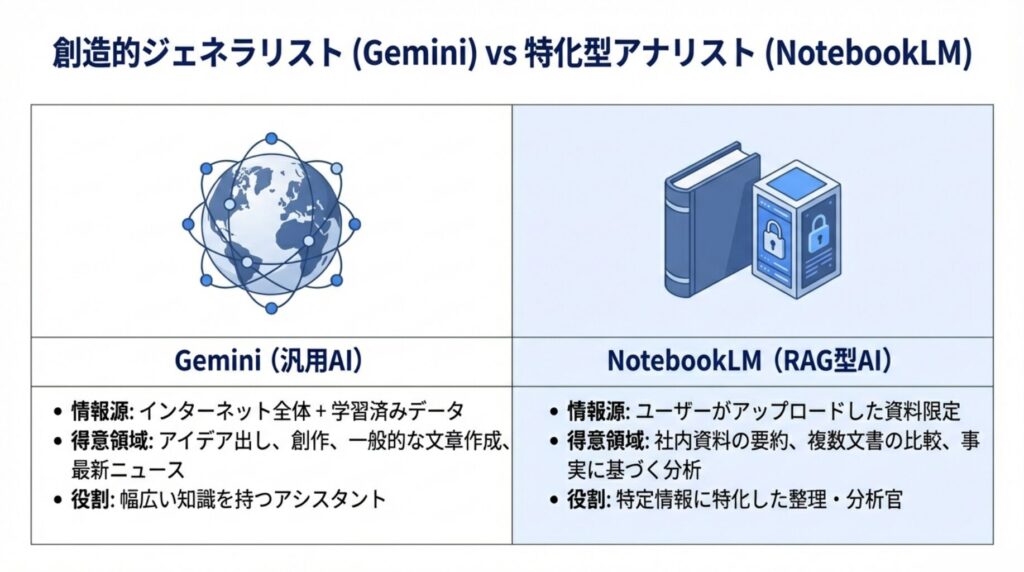
『NotebookLM』と『Gemini』の最大の違いは、「情報源の範囲」と「タスクの性質」にあります。
Geminiは、Googleが提供する汎用生成AIで、インターネット全体の学習済みデータとリアルタイムで検索した情報をもとに、多様な質問に応答する「幅広い知識を持つアシスタント」です。
一方、NotebookLMは、「ユーザーがアップロードしたノートブック内の資料」に限定して、 その中身を要約・比較・解説する「特定情報に特化した整理型AI」に近い位置づけです。
Geminiは、最新ニュースや業界動向、一般常識に基づくアイデア出し、企画立案など、創造性や広がりが求められる場面に強みがあります。
一方、NotebookLMは、社内のマニュアルや契約書、過去のレポート、複数のPDF資料を読み込ませたうえで、
「この中で何が一番重要なポイントか」
「この3つを比較して」
など、既存資料の深掘りや要約・分析に特化しています。
そのため、GeminiとNotebookLMの使い分けとしては、
- Gemini:情報収集・アイデア出し・一般的な文章作成
- NotebookLM:社内資料の要約・比較・精度重視の分析
というイメージで考えると、実務での効率が向上しやすいです。
また、NotebookLMは、回答の根拠を「どの資料・どの箇所から取得したか」をノートブック上で確認しやすい設計になっているため、誤答の検証や承認プロセス上でも、Geminiよりも「情報源の痕跡」が明確になる点が、企業用途で重視される理由です。
RAG(検索拡張生成)としての『NotebookLM』の強み
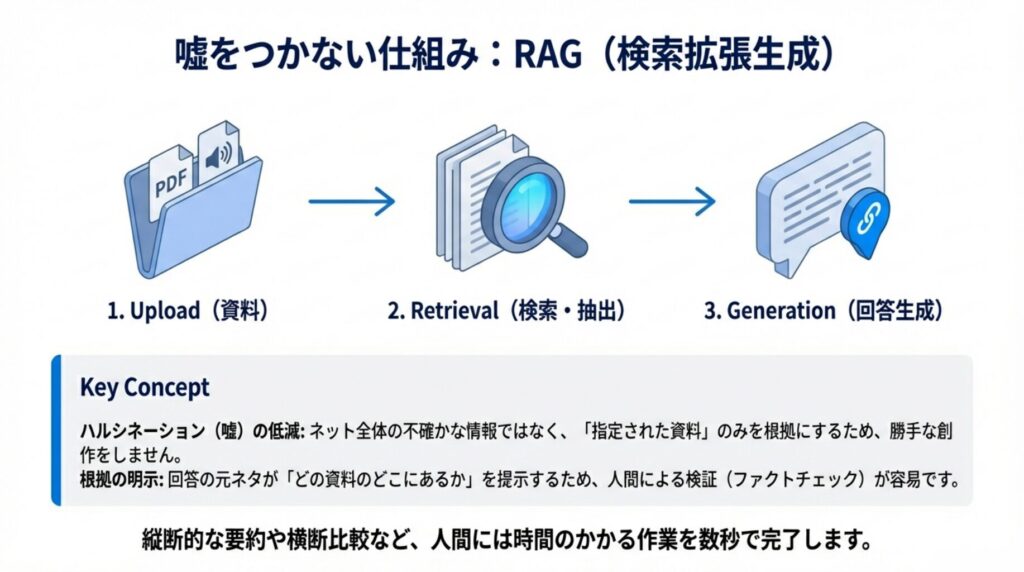
『NotebookLM』が採用するRAG(Retrieval-Augmented Generation)は、
「検索」で関連する情報を特定し、「生成」でその内容を自然な文章に加工する技術です。
この構造により、アップロードしたPDFやドキュメントの中から、関連する箇所を高速に抽出し、その内容をもとに回答を生成する流れになります。
この構造の強みは、まず「情報源の明確さ」にあります。
一般的なチャットAIは、インターネット全体の学習データをもとに広い範囲で回答するため、稀に「でっち上げたような情報(ハルシネーション)」を混ぜることもあります。
しかし、『NotebookLM』は、あくまで「ユーザーがアップロードした資料の範囲内」の情報に限定して回答するため、誤った新事実を勝手に作るリスクをある程度低減しやすい点が特徴です。
また、RAG型の設計により、大量のPDFやレポートを一度に読み込ませても、「第3章の要約」や「この3つの資料をまとめてポイントにして」など、特定の章やセクションに「ピンポイントで質問」することが可能になります。
これは、ノートアプリや検索エンジンでは難しい「縦断的な要約」や「横断比較」を、
比較的簡単に実現できる点で、研究者やビジネスパーソンに非常に有効です。
さらに、NotebookLMは、複数の資料を「同じノートブック」にまとめて扱える点が、
他社のRAG構築ツールと比較したときに「導入の敷居が低い」理由です。
プログラミングやデータベース構築なしに、ノートブックにドキュメントや音声文字起こし、スライドなどを読み込ませるだけで、RAG型の情報整理基盤を構築できます。
そのため、社内ナレッジ管理や、研究・学習のための「自分専用の調べ学習環境」としてもすぐに活用しやすい設計だといえます。
強力なスタジオ機能(マルチモーダル・アウトプット)
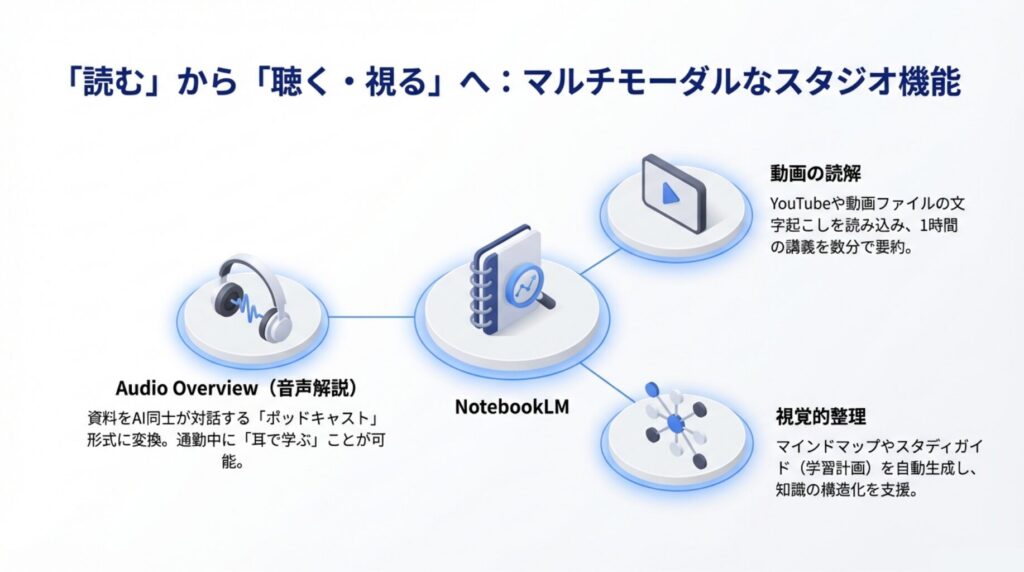
『NotebookLM』は、単なるチャット型AIではなく、同じ資料から「音声・動画・スライド・インフォグラフィック」など、複数の形でアウトプットを生成できる「マルチモーダルなスタジオ機能」を備えています。
この章では、これらをビジネスと学習にどう活かすかを、実用的な視点から解説します。
『NotebookLM』音声解説(Audio Overview)の使い方
『NotebookLM』の「音声解説」は、アップロードした資料をもとに、AIがナレーション形式で要約を語る機能です。
PDFやドキュメントの内容を、人間のしゃべる声に近い音声として再生できるため、資料を読む時間が取れない人や、ノイズキャンセルできる環境で確認したい場合に便利です。
この機能は、長文のレポートや複数の契約書を「聞きながら確認」したい場面で特に有効です。
例えば、通勤中や家事の合間に、重要なポイントを“耳で学ぶ”スタイルを実現でき、読書の代わりに「聴解型の学習」が可能です。
また、SlackやGoogle Chatなどのチャットで共有するよりも、音声の方が内容の流れを掴みやすい場合があり、会議の事前共有や自己学習用に活用しやすいです。
ただし、音声生成には回数制限が存在するため、重要な資料のみに絞って利用する方が効率的です。
個人版では1日あたり数回程度に留まり、Pro版にアップグレードすることで、ビジネス利用でも十分に扱いやすくなります。
動画解説で理解を深める『NotebookLM』活用法
『NotebookLM』は、YouTube動画やローカル動画ファイルの文字起こしデータをもとに、動画の内容を要約・整理する機能を備えています。
字幕を生成したテキストや文字起こしデータをソースに加えると、視聴時間の数分で、動画の主要ポイントを箇条書きで確認できます。
この機能は、長時間の講義やセミナー動画を“早送り型の学習”に変えるのに適しています。
例えば、1時間のオンライン講義をそのままアップロードし、「この動画の3つのポイントを簡潔に」と問うと、ノートブック上で主要ポイントが整理され、その内容をもとに復習ノートやレポートの草稿を作成できます。
また、ビジネス現場では、過去の説明会や社内プレゼンの動画をまとめて管理し、「どのセッションに何が含まれているか」を一覧で把握できるため、ナレッジ整理に役立ちます。
ただし、動画元ファイルそのものではなく、「テキスト形式の字幕・文字起こし」をソースとして扱う点に注意が必要です。
動画の再生を直接AIが見ているわけではないため、画面上のチャートや図解の内容は、音声やテキストに含まれている情報に限定されます。
スライド資料作成・インフォグラフィック生成の手順
『NotebookLM』は、PDFやレポート、ノートブックの内容をもとに、スライドの構成やインフォグラフィックの土台を生成する支援機能を提供しています。
「Googleドライブ上に保存されたドキュメントやスライド」をソースに追加し、特定の指示を出すことで、プレゼンのフレームワークや、要点を図示する構成案をテキストとして出力できます。
この機能は、時間のない商談前や、明日提出のレポート用資料作成に有効です。
例えば、「この報告書を10枚のスライドにまとめて」や「この3つのデータを1枚のスライドで比較する構成を考えて」という指示を出すと、章立てとポイントの配置を提案し、それをGoogleスライドや他のプレゼンツールに落とし込む作業を大幅に短縮できます。
また、数値を簡潔な表や図にまとめるインフォグラフィックの構成案も、同じノートブック上で生成できるため、社内発表や外部への説明資料の作成スピードが向上します。
ただし、完全に「デザインを自動生成」する機能ではなく、あくまで「構成やレイアウトのアイデア・見出し・ポイントの抽出」までが主体です。
最終的なデザインは、Googleスライドや他のツールで整える必要がありますが、コンテンツの核をAIに任せることで、人間のクリエイティブタスクを軽くできます。
マインドマップとスタディガイドで学習を整理する方法
『NotebookLM』は、ノートブックの内容を「マインドマップ」として可視化する機能を提供しています。
論文やテキストの主要なトピックやキーワードを、中心から枝分かれする図に自動整理し、ブラウザ上で拡大・縮小して閲覧できるようになります。
このマインドマップ機能は、受験勉強やレポート作成の際に、知識の構造を整理しやすい点が特徴です。
例えば、複数の章をまとめてマインドマップで表示し、クリックして特定のノードを深掘りすると、その部分の詳細をテキストで確認できます。
また、試験直前には、得点率が低いと思われるテーマを「中心ノード」に配置し、そこから派生する細かい項目を再確認することで、学習の抜け漏れを補うことが可能です。
さらに、同一ノートブック上で「学習計画」をテキストとして整理し、「スタディガイド」的なアウトプットを作成できます。
「この資料を3日で学ぶとして、1日ごとの学習ポイントを決めて」という指示を出すと、日ごとのテーマや問題例を生成し、自己学習のスケジュールを組み立てやすくなります。
こうした機能を活用することで、単なる読書ではなく、計画的な「学びのプロセス」をAIに設計してもらえる点が、他のチャットAIにはない差別化ポイントです。
実践的な活用シナリオ(15の事例)
『NotebookLM』の強みは、実務レベルで「資料を読む」ことと「アウトプットを生む」ことが同時にできることです。
この章では、学習・業務・プライベートの3つに分けて、具体的な15の活用事例を紹介します。
それぞれを「こんな人におすすめ」という形でイメージできるように、実例付きで解説します。
学習の効率化
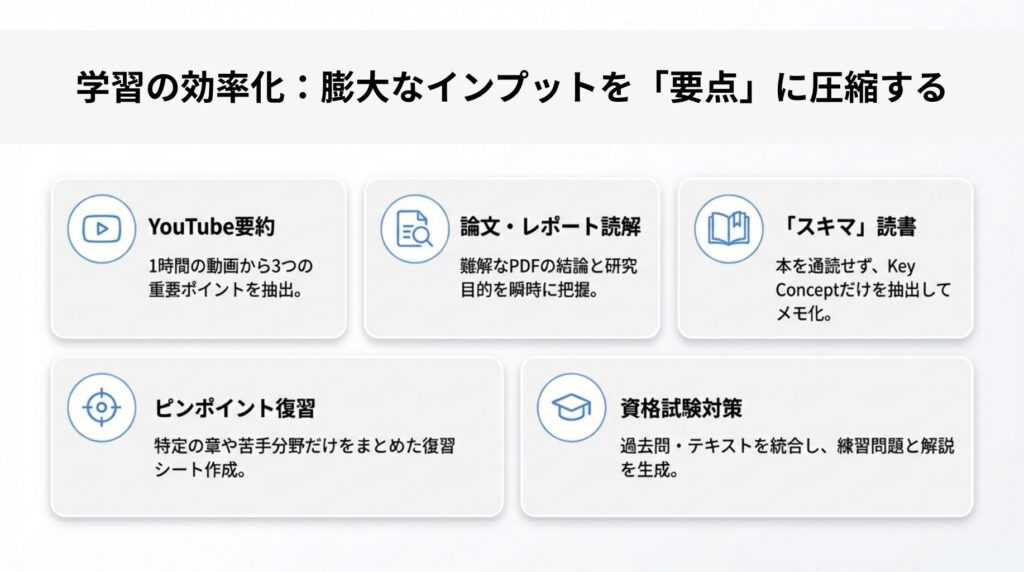
YouTube動画の視聴効率化|聴きながら要約・ポイント整理
YouTube動画の文字起こしや字幕データを『NotebookLM』に読み込ませることで、1時間の講義を数分で要約できます。
例えば、オンライン講義やセミナー動画をアップロードし、「この動画の3つのポイントを箇条書きで」と問うと、ノートブック上に構成付きの要約が生成されます。
この方法は、受講後に「もう一度全部見直す時間がない」人や、仕事後にスキマ時間で学びたい人に最適です。
さらに、動画の重要シーンだけを「3章の後半部分を要約して」などと指示することで、試験対策やレポート作成の土台作りがスムーズになります。
論文・レポートの読解時短化|要約・構造化のコツ
多数の論文やレポートを1冊ずつ読むと、時間と注意力が消耗します。
『NotebookLM』では、PDFをノートブックに追加し、「この論文の研究目的と結論を5行でまとめて」という指示を出すと、概要を短時間で抽出できます。
この機能は、研究者や修士・博士課程の学生にとって、先行研究調査のスピードを上げるうえで有効です。
また、「この3つの論文を比較して、研究アプローチの共通点と違いを整理して」という比較型の質問を繰り返すことで、論文の「読解の深さ」をAIに補ってもらうこともできます。
読書の効率化|本のPDFをアップロードして読書のアウトプット化
紙書籍や電子書籍のPDFを『NotebookLM』に読み込ませると、通し読みしない「スキマ読書」スタイルが実現できます。
例えば、「この本の3つのKey Conceptを箇条書きで」と指示すると、ノートブック上に要点が整理され、その内容をもとにメモやブログの原稿を作成できます。
この方法は、仕事でインプットが必要だが時間が限られるビジネスパーソンや、学習ノートを整理したい学生に役立ちます。
ただし、著作権の観点から、あくまで「学習用のメモ整理」や「要約の下書き」にとどめ、そのまま公開・転載しないよう注意が必要です。
要所の学習|学びの「核」をノートブックで整理
一度にすべてを覚えるのではなく、「今必要なポイントだけ」を集中して学ぶ方法が有効です。
『NotebookLM』では、ノートブックに章立てや講義資料をまとめて読み込ませ、「この範囲だけを1ページにまとめて」という指示を出すと、短い復習用シートを作成できます。
このスタイルは、試験直前や、新たに学ぶ業界用語を短期間でインプットしたい場合に便利です。
「苦手な分野だけをピンポイントで整理する」ことで、学習の負担を減らしつつ、必要な部分だけの理解を深められる点が特徴です。
資格試験対策|過去問・テキスト・解説資料をまとめて勉強支援
ITパスポートや宅建、簿記など、資格試験の学習は資料が膨大になりがちです。
『NotebookLM』では、過去問集、テキスト、解説PDFを1つのノートブックにまとめて読み込ませ、「よく出るテーマを3つに絞って、それぞれの重要ポイントをまとめて」という指示をすると、試験対策の核となるアウトプットを作成できます。
この方法は、暗記量が多い試験科目や、短期間で合格を狙いたい人におすすめです。
さらに、「この範囲から、5問の練習問題と解答例を作成して」という指示を出せば、自分で問題を解く練習用ノートブックも作成できます。
業務の効率化
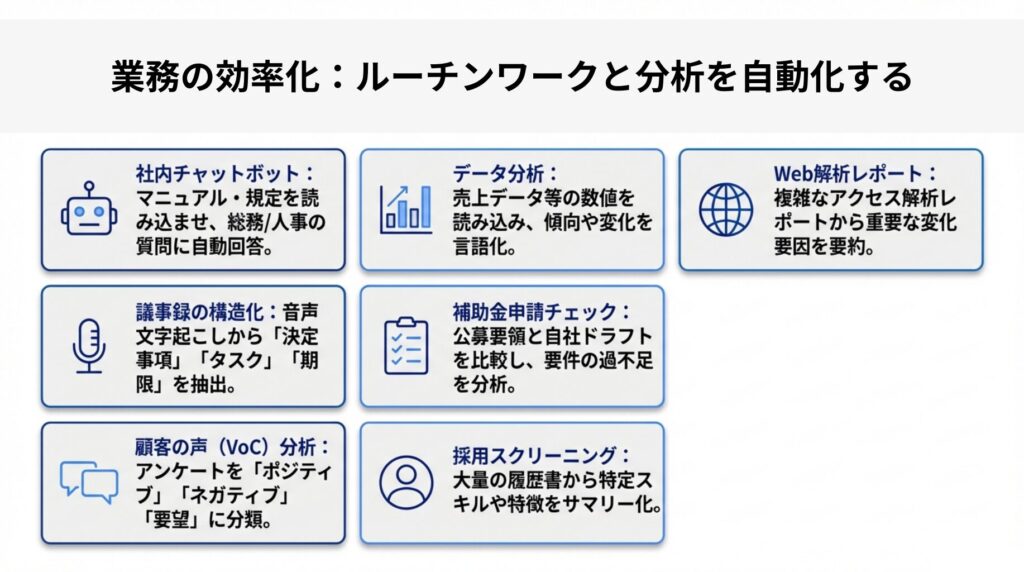
社内チャットボット作成|マニュアル・規程をAIに読み込ませる
社内マニュアルや社内ルールが複数の場所に散在していると、社員が情報を探すだけで時間がかかります。
『NotebookLM』にマニュアルや社内ルールをノートブックに読み込ませ、「経費申請の手続きは?」や「在宅勤務のルールは?」といった質問に応じて回答させる「社内AIチャットボット」的な使い方ができます。
この構成は、社内FAQや新入社員向けの「AI先生」のような役割を果たし、総務や人事の問い合わせ対応を軽減します。
ただし、機密情報や個人情報を含む内容は、社内ポリシーとセキュリティ基準に従って取り扱う必要があります。
データ分析とレポート作成|資料を読み込ませて自動要約&ポイント抽出
ExcelやGoogleスプレッドシートの数値を、一旦PDFやテキストに変換して『NotebookLM』に読み込ませることで、データの傾向を言語化できます。
「この3か月の売上推移から、大きな変化とその理由を箇条書きで」と質問すると、データの特徴を文章形式で抽出してくれる場合があります。
この方法は、マーケティングや営業担当が、複数の販促レポートや売上資料をもとに、企画資料の下書きを作成する場面で有効です。
ただし、数値そのものの精度は確認が必要であり、最終的な判断は常に人間が行う必要があります。
補助金・助成金の申請支援|公募要領・過去事例を比較分析
補助金や助成金の申請は、公募要領が長く、過去の応募書類を繰り返し確認する必要があります。
『NotebookLM』に公募要領PDFや、過去に提出した書類をまとめて読み込ませ、「この要領の重要ポイントと、過去の申請との差分を整理して」という指令を出すことで、チェックリストや申請のポイントを整理できます。
この使い方は、中小企業や個人事業主が、限られたリソースで補助金申請を効率化する際に非常に役立ちます。
ただし、法的リスクや要件の正確性は、専門家または行政機関に確認する必要があります。
議事録作成と分析|音声・文字起こしを自動整理
会議の議事録は、内容の整理と漏れの確認が難しい作業です。
『NotebookLM』に、文字起こしデータや会議資料を読み込ませ、「決定事項」「タスク」「担当者」「期限」を分けて整理して」という指示を出すと、箇条書きで整理された議事録の下書きを作成できます。
この方法は、複数の会議をまとめて管理したい場合や、過去の会議内容を「検索型」で再確認したい場合に便利です。
ただし、実際の議事録には、社内ルールや守秘義務に基づく修正や削除を加える必要があります。
採用・履歴書分析|応募フォーム・履歴書をまとめて素早く評価
大量の応募書類を全て読む作業は、多大な時間と注意力が必要です。
『NotebookLM』に、応募フォームの回答や履歴書のPDFを読み込ませ、「特徴的なスキル」「応募意図のポイント」「未満点項目」を整理して」という指示を出すと、候補者ごとのサマリーを作成できます。
この使い方は、採用担当が書類選考のスピードを上げたい場面で有効です。
一方で、偏見や不適切な評価をAIに任せないようにするために、最終的な判断は人間が行う「フィルター」を必ず設けることが重要です。
顧客フィードバック分析|レビュー・アンケートをカテゴリ別に整理
顧客の声をもとに商品やサービスを改善するには、アンケートやレビューを体系的に整理する必要があります。
『NotebookLM』に、アンケート結果のCSVをテキストに変換したり、オンラインレビューの要約を読み込ませたりすることで、「ポジティブ意見」「ネガティブ意見」「改善要望」をカテゴリ別に整理できます。
この方法は、マーケティングやカスタマーサポート担当が、声の特徴を短時間で把握したい場面に役立ちます。
抽出結果をもとに、改善の優先順位を立てる前の「データ整理ワーカー」として、補助的に活用すると効果的です。
ウェブサイト解析|アクセスログやレポートを読み込んで要約
アクセスログやアナリティクスレポートは、数値が多すぎて困惑の種です。
PDFやテキスト形式のレポートを『NotebookLM』に読み込ませ、「直近3か月の大きな変化と、その要因として考えられる点を、要約して」という指令を出すことで、主要な傾向を言語化できます。
この使い方は、WebマーケッターやSEO担当が、クライアントや上司にレポートを簡潔に説明する前段階で便利です。
ただし、実際の改善施策は、AIではなく、専門的な知識に基づいて判断する必要があります。
アイデア・プライベート活用
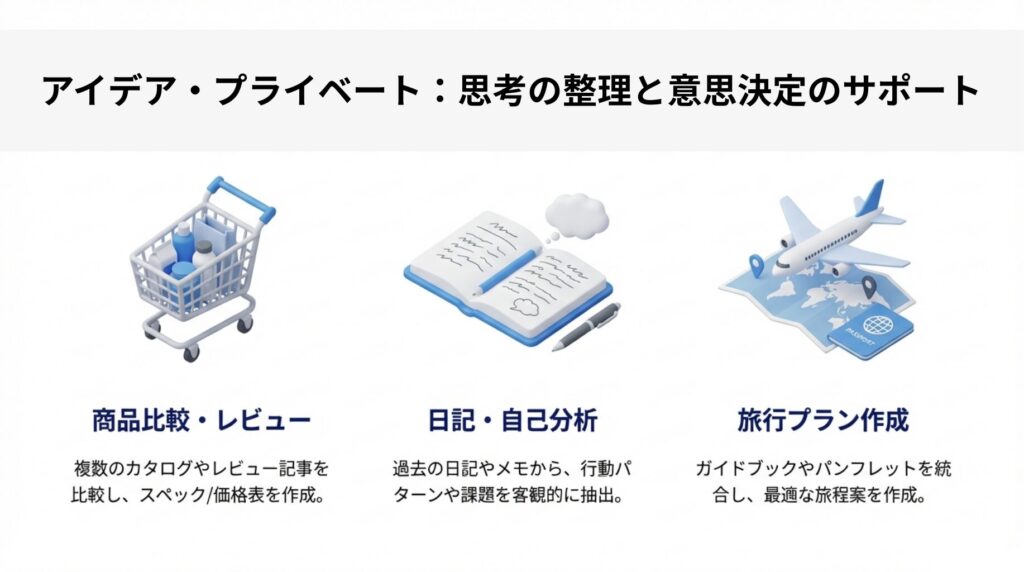
商品比較・レビュー|複数資料を読み込んで客観的比較
家電やサービスの購入を検討するときは、情報が多すぎて判断が難しいことが多いです。
『NotebookLM』に、カタログやレビューサイトの要約をPDFにまとめて読み込ませ、「この3つの商品を性能・価格・使いやすさで比較して」という指示を出すと、比較表のような構成をテキストで整理できます。
この方法は、過大な情報の中から自分の求める仕様に合わせた仕分けをする「思考の整理」に有効です。
ただし、最終的な判断は、自分の体験や価値観に基づいて行う必要があります。
日記・自己分析|日記・メモをAIに渡して内省のアウトプット化
毎日の日記やメモは、積み重ねると膨大な量になります。
『NotebookLM』に、日記のテキストをまとめて読み込ませ、「この1か月の自分の行動パターンと、大きな課題を3つに絞って」という指令を出すと、自己分析の土台となるサマリーを作成できます。
この使い方は、自己理解を深めたい人や、習慣改善をしたい人にとって、新しい「視点の発掘」のような役割を果たします。
ただし、AIの分析はあくまで「補助」であり、最終的な解釈は自分自身が行うことが重要です。
旅行プランの作成|観光案内・宿泊資料を読み込んでプラン作成
旅行ガイドや宿泊施設のパンフレットをまとめて読み込むと、移動ルートやスケジュールの候補を整理しやすくなります。
「この3つの観光地を、2日間で回るプランを考えて」という指示を出すと、ノートブック上で日ごとのスケジュール案をテキストで作成できます。
この使い方は、時間と情報を整理したい一般ユーザーに役立ちます。
ただし、実際の予約や交通手段は、公式サイトやカスタマーサポートを確認した上で決める必要があるため、AIはあくまで「プランの下書き」にとどめるのが安全です。
プランと制限事項
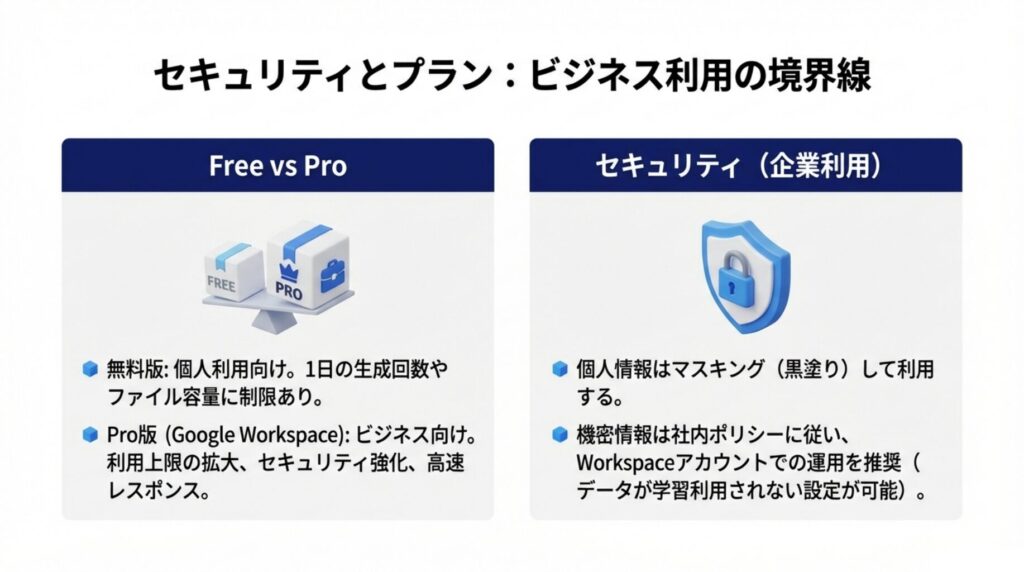
『NotebookLM』が無料で使えるからといって、業務や学習を無制限に任せられるわけではありません。
この章では、無料版と有料版の違いに加え、ノートブックの上限や利用回数、容量制限など、
実務で「壁に当たらないための条件」を、具体的に整理します。
『NotebookLM』有料プラン(Pro)と無料版の違い
『NotebookLM』には、Googleのアカウントで利用できる「無料版」と、Google Workspaceとの連携が強化された「Pro版(NotebookLM in Pro)」が存在します。
無料版は、基本的なノートブックの作成や、複数の資料アップロード、要約や質問への応答が可能ですが、利用回数やファイル容量に上限があります。
一方、Pro版では、
- 1日の利用上限の拡大
- より多くのファイルやソースの同時読み込み
- より高速なレスポンス
などの特典が得られ、ビジネスでの継続的な利用に向きます。
1日あたりの利用上限・ファイル容量・セッション制限
『NotebookLM』の無料版は、1日あたりの「生成回数」や「音声解説の利用回数」に制限が設けられています。
例えば、音声解説は無料版で数回程度に留め、ビジネス利用や長期学習を想定する場合は、Pro版にアップグレードする方が現実的です。
また、1つのノートブックに読み込めるファイルの総量や、一度に扱えるソースの数にも制限があります。
このため、非常に大きなPDFや、大量の資料を扱う場合は、zipで圧縮する、データを分割する、必要な部分だけを抜き出すなどの工夫が求められます。
企業利用・社内データの取り扱いとセキュリティ
『NotebookLM』は、ユーザーがアップロードしたデータを「根拠」として応答を生成する構造であるため、企業が利用する場合はセキュリティ対応が重要です。
Googleの公式情報では、ワークスペースとの連携や、組織ポリシーに従ったデータの取り扱いが推奨されており、重要な機密情報や個人情報は、社内ポリシーに従って取り扱う必要があります。
このため、実務では
- 一般公開情報や社内一般公開文書を中心に利用する
- 機密情報や個人情報は、抽象化や一部マスキングを加えて利用する
といったルールを設けておくことが望ましいです。
セキュリティポリシーは、企業ごとに違うため、導入前にIT部門や法務と相談してルールを設定しておきましょう。
運用上の注意点と推奨事項
『NotebookLM』は便利な一方で、情報の扱いや更新の追い方によって、リスクや誤解が生まれやすいツールです。
この章では、「Garbage In, Garbage Out」の原則、Google Workspaceとの連携、最新情報の確認、最終検証のフローを、企業や個人の実務レベルで意識すべきポイントとして整理します。
“Garbage In, Garbage Out”|品質の低い情報を入れないためのポイント
『NotebookLM』は、AIの出力が「入力した情報の質」に大きく依存するため、“Garbage In, Garbage Out”の原則が強く現れます。

『Garbage in, garbage out(ガベージイン・ガベージアウト)』は、コンピュータ科学やデータ分析、AIの分野で使われる有名な格言であり、「ゴミ(無意味なデータ)を入力すれば、ゴミ(無意味な結果)が出てくる」という意味です。
どんなに高性能なAIやソフトウェアであっても、元となる入力データが不完全、誤りを含んでいる、あるいは偏っている場合、出力される結果も同様に役に立たない、あるいは間違ったものになるという原則を指します。
出典:https://atmarkit.itmedia.co.jp/ait/articles/2010/21/news027.html
読み込ませたPDFやテキストに誤字や矛盾、古い情報が含まれていると、その内容をもとに回答を生成するため、誤解を招く結果が出る可能性があります。
このため、運用では
- ファイルをアップロードする前に、内容を再度確認し、不要な情報や個人情報を含んでいないかを見直す
- できれば、社内ポリシーや公式ドキュメントの全文ではなく、「要約済みの資料」や「一部の抜粋」を入力対象に絞る
といった工夫が効果的です。
また、一度ノートブックに加えた情報は、不要になったら速やかに削除し、古い資料をそのまま残し続けるリスクを避けることが推奨されます。
Google Workspace との連携が推奨される理由
『NotebookLM』は、Google Workspace(Googleアカウント)と連携することで、セキュリティや情報管理の強度が高まります。
個人アカウントとは異なり、組織アカウントを用いる場合は、管理者権限やポリシー設定を通じて、ノートブックの共有範囲や、AIモデルへの学習提供の利用可否を管理しやすくなります。
組織ポリシーにより、
- データのAI学習利用を無効化
- ノートブックの共有範囲を「自分のみ」「社内限定」などに制限
- アクセス可能なユーザーをグループベースで管理
といった設定が可能で、社内データを扱う企業用途に適しています。
このため、業務利用を考える場合、個人のGoogleアカウントではなく、社内Google Workspaceアカウントでの運用が推奨されています。
最新情報の確認|アップデートと機能追加の追い方
『NotebookLM』の機能や制限は、Googleの公式更新により、頻繁に変更されることがあります。
日本語対応や音声解説の拡張、プラン構成や利用上限の変更なども、公式ブログやサポートページで随時発表されているため、一度導入した後も、定期的に情報を見直す必要があります。
具体的には、
- Google公式の NotebookLM サポートページや、Google Workspaceの導入ガイド
- 日本語のノウハウ記事(例:NotebookLMの機能一覧・制限・セキュリティガイドなど)
をブックマークし、月1〜2回程度、変更点を確認する習慣を付けると安心です。
特に、社内で運用ルールを決める際は、最新情報をもとにガイドラインを更新し、社内共有しておくと、情報漏洩や誤った運用を防ぎやすくなります。
最終的な人間による確認|AIアウトプットの検証フロー
『NotebookLM』の出力は、精度を高めるための「下書き」や「素材」として捉えることが重要です。
特に、社内報告書や契約書案、法務・人事関連の文書など、責任が重大な内容については、AIが生成した文章をそのまま使用せず、必ず人間による検証・レビューを設けることが推奨されます。
運用上は、
- 一度出力結果をノートブックに保存し、
- 別の担当者や管理職が「根拠となるソース」も併せて確認する
- 必要があれば、原文資料を再確認して、データの正確性を検証する
という2段階以上のチェック体制を組むと、誤った情報やハルシネーション(AIがでっち上げる内容)を補いやすくなります。
また、AIの出力には「AIが生成した可能性がある」という前提を意識し、最終的な責任は人間が負うという点を、社内規定や運用ルールとして明文化しておくと、リスク管理が明確になります。
ここまでの質問に答える FAQ(よくある疑問)
- QNotebookLM は日本語で使えますか?
- A
はい、NotebookLMは日本語を含む多くの言語に対応しており、日本語入力・検索・出力が可能です。日本語のPDFやGoogleドキュメント、スライドなどをアップロードしても、その内容を日本語で要約したり、日本語で質問に応じた回答を生成したりできます。
また、2025年4月以降、音声解説「Audio Overview」機能も日本語に対応しており、日本語の資料をもとに日本語のナレーション形式で要約を聞くことができます。
このため、日常の学習やビジネス用途で、英語に不安があるユーザーでも比較的ストレスなく利用しやすい設計です。最新情報は、Google公式のサポートページや導入ガイドを確認しつつ、日本語環境としての安定性を確認しておくと安心です。
- QNotebookLM には有料プランと無料版があると聞きましたが、違いはどこですか?
- A
NotebookLMには、Googleアカウントで無料で利用できる「無料版」に加えて、Google Workspace連携型の「NotebookLM in Pro」(有料版)が存在します。
無料版は、ノートブックの作成や、複数資料の読み込み、要約や質問への回答といった基本機能が利用できますが、利用回数やファイル容量に制限が設けられている点が特徴です。一方、Pro版(NotebookLM in Pro)では、
- 1日の利用上限の拡大
- 一度に扱えるソースの数・ファイル容量の増加
- 速度や安定性の向上
などが得られ、社内資料や大量のレポートを扱うビジネス用途に向きやすい構成です。
ただし、プラン構成や価格は国や組織単位で異なるため、導入の前に公式ページやGoogle Workspaceの販売パートナーなどで、自社に合ったプランを確認しておきましょう。
- Q機密性の高い社内資料をNotebookLM に読み込んでも大丈夫ですか?
- A
NotebookLMは、Googleの情報セキュリティ体制に基づくサービスとして設計されていますが、機密性や個人情報の取り扱いには、ユーザー側のポリシーが重要です。
Google公式の説明では、
- アップロードした資料は、そのノートブック内でAIが読み解く根拠として扱われる
- Googleは、ユーザー側の希望に応じて利用データを保存・削除する仕組みを提供している
とされています。
このため、
- 社内ルールや情報セキュリティポリシーに従い、機密情報や個人情報は、抽象化・匿名化した形で読み込む
- 一般公開可能または社内一般公開レベルの資料から試験的に導入する
といったルールを設けると、企業としてのリスクをコントロールしやすくなります。
- QNotebookLM は、Gemini(チャットAI)と併用できますか?
- A
はい、NotebookLMとGeminiは、用途によって併用することが推奨されています。
Geminiは、インターネット全体の情報やリアルタイムの検索結果をもとに幅広い質問に答える「汎用生成AI」ですが、NotebookLMは、ユーザーがアップロードした資料のみをもとに回答する「情報整理型AI」に位置づけられます。この特性を活かして、
- Gemini:新しい情報収集・アイデア出し・文章の表現調整
- NotebookLM:社内資料や論文・レポートの要約・比較・出典付きの整理
という使い分けをすれば、双方の強みを最大限に活かせます。
また、Googleのサポート情報では、NotebookLMのノートブックをGeminiとの連携で活用するシナリオも紹介されており、プロジェクトの背景情報や整理結果をGeminiに与えることで、より高度な分析や提案を引き出せる構成が可能です。
- QNotebookLM の音声解説(Audio Overview)は、どんな場面で役立ちますか?
- A
NotebookLMの音声解説(Audio Overview)は、アップロードした資料をもとに、ポッドキャストのようなナレーション形式で要約を生成する機能です。
日本語にも対応しており、通勤中や家事の合間など、目を文章に割けない時間帯に、耳で情報を整理する場面で特に有効です。具体的には、
- 長文のレポートや契約書を聞きながら、重要なポイントを把握する
- 通学・通勤時間に、資料の要約を再生して復習する
といった用途が考えられます。
ただし、無料版では1日あたりの利用回数に制限があり、ビジネスや頻繁な利用を想定する場合は、有料版を検討する方が現実的です。
まとめ
この記事を通して、『NotebookLM』15の「活用事例」を、学習・業務・プライベートの3つの視点で整理できたと思います。
- Geminiとは「インターネット全体」を扱う汎用AIなのに対し、NotebookLMは「自分の資料」に特化したRAG型AIとして、より精度が高く、安心感のある使い方ができます。
- 音声解説、マインドマップ、スタディガイドなど、ノートブック内の情報からさまざまな形のアウトプットを生成できるため、
学習やビジネスの「インプットとアウトプットのループ」をスムーズに回せます。 - 一方で、Garbage In, Garbage Outや最新情報の確認、最終的な人間による検証といった運用上の注意点を意識することで、
安全に、かつ実務に即した形で導入しやすくなります。
この記事を参考に、まずは1つでも「自分に合う使い方」から試してみることで、仕事や学習の「時間の使い方」そのものを、少しずつ変えていけます。


