

WordPressでブログやサイトを始めたけれど、「お問い合わせフォームってどうやって作るの?」「プログラミングができないと無理?」と悩んでいませんか。
実は、お問い合わせフォームがないと、Googleアドセンス審査に通らなかったり、読者や企業からの大事な連絡を逃してしまう可能性があります。
でも安心してください。専門知識がなくても、たった10分で無料のお問い合わせフォームを設置できます。
この記事では、WordPress初心者でも簡単に実践できる「Contact Form 7」を使ったお問い合わせフォームの作り方を、画像付きで徹底解説します。
インストールから基本設定、メール送信設定、スパム対策、トラブル対処法まで、実際の操作画面を見ながら進められる構成になっています。
さらに、2026年最新のスパム対策(Cloudflare Turnstile)や、Googleアドセンス審査に対応したプライバシーポリシーの設置方法も紹介します。
✓ なぜWordPressにお問い合わせフォームが必要なのか
✓ 無料プラグイン3つの比較と最適な選び方
✓ Contact Form 7の設定手順(全5ステップ)
✓ メールが確実に届く送信元アドレスの正しい設定方法
✓ スパムメールを防ぐ最新対策(2026年版)
✓ 自動返信メールやカスタマイズの実践テクニック
✓ フォームが動かない時の原因別トラブル解決法
WordPressにお問い合わせフォームが必要な理由
WordPressでブログやサイトを運営するなら、お問い合わせフォームの設置は必須です。
メールアドレスを隠してスパムを防げるだけでなく、Googleアドセンス審査で必要とされる信頼性の証明にもなります。
さらに企業案件の窓口や読者との信頼関係構築にも役立つため、早期設置をおすすめします。
メールアドレスを公開せずに連絡を受け付けられる
サイトに直接メールアドレスを掲載すると、スパムボットに自動収集されるリスクがあります。

「スパムボット」とはインターネット上を巡回し、公開されたメールアドレスを見つけ次第、自動的に迷惑メールを送信するプログラムです。
お問い合わせフォームを使えば、メールアドレスを隠したまま連絡を受け付けられます。
さらに、個人情報保護の観点でもメリットがあります。
特に副業ブロガーや個人事業主の場合、プライベートなメールアドレスを公開したくない人も多いです。
フォーム経由なら、受信専用アドレスを設定して本アドレスと分離できます。
また、ドメインメールを使っていない初心者でも安心です。
GmailやYahooメールでも問い合わせ窓口として機能するため、独自ドメインのメール設定が不要になります。
実際、Contact Form 7などの人気プラグインは、無料のメールサービスとの連携も簡単に設定でます。
このように、お問い合わせフォームはセキュリティと利便性を両立させる最適な手段といえるでしょう。
Googleアドセンス審査で必須の要件になっている
Googleアドセンスの審査では、お問い合わせフォームの設置が実質的な必須条件です。
複数のアドセンス合格者や専門家が「プライバシーポリシーとお問い合わせフォームは必須項目」として推奨しており、これらがない状態での申請は不承認になる確率が高まります。
実際のところ、Googleは「信頼性のあるサイト」を重視しています。
運営者と連絡が取れない匿名性の高いサイトは、ユーザーにとって使いやすく信頼できるかという審査基準を満たせません。
したがって、収益化を目指すなら最初から設置しておくべきでしょう。
しかし、形だけ設置すれば良いわけではありません。
プライバシーポリシーへのリンクや、スパムメール対策の実装も求められます。
さらに、フッターやヘッダーなど分かりやすい位置に配置することで、審査担当者が確認しやすくなるのです。
一方で、2026年現在はプライバシー保護がより厳格化されています。
特にEU圏からのアクセスがある場合、GDPR対応としてCookie同意バナーの設置も検討すべきです。
日本国内がメインターゲットでも、海外在住の日本人読者がいる可能性を考慮すると、対応しておくことで審査通過率が向上します。
企業案件や読者からの問い合わせ窓口になる
ブログが成長すると、企業から商品レビューや記事広告の依頼が届くようになります。
その際、お問い合わせフォームがないと機会損失につながります。
実際、PR会社の担当者は複数のブログに一斉営業をかけるため、連絡手段が不明瞭なサイトはスキップされがちです。
それでも、SNSのDMで対応すれば良いと考える人もいますが、ビジネスの正式な依頼では「フォーム経由での連絡」を前提とする企業が多いのです。
特に大手企業やASP経由の案件では、コンプライアンス上の理由でSNS連絡を避ける傾向があります。
さらに、読者からの質問や感想を受け付ける窓口としても機能します。
コメント欄では聞きにくい個別相談や、記事の誤字脱字の指摘など、建設的なフィードバックが集まりやすくなるでしょう。
実際、お問い合わせフォームを設置後に「記事が役立った」という感謝のメッセージや、新しい記事のリクエストが届くケースも多いです。
こうした双方向コミュニケーションは、サイトの信頼性向上に直結します。
また、メディア取材や講演依頼など、予想外のチャンスが舞い込むこともあります。
お問い合わせフォームは、あなたのサイトを「プロフェッショナルな情報発信者」として印象づける重要な要素なのです。
24時間365日いつでも問い合わせを受け付けられる
お問い合わせフォームは、あなたが寝ている間も働き続けてくれます。
メールや電話と違い、送信者は自分の都合の良い時間に連絡でき、受信者も後でまとめて確認できます。
この非同期コミュニケーションが、現代のWebサイト運営には不可欠です。
海外からのアクセスがある場合、時差の問題も解消されます。
深夜や早朝に届いた問い合わせでも、フォームなら自動的に記録されるため対応漏れがありません。
さらに、自動返信メールを設定しておけば「確かに受け付けました」という安心感を即座に届けられます。
一方で、副業ブロガーや会社員ライターにとっても大きなメリットがあります。
本業中に電話対応する必要がなく、空き時間にまとめて返信できるのもメリットの一つです。
したがって、ライフスタイルに合わせた柔軟な運営が可能になります。
とはいえ、返信スピードには注意が必要です。
24時間受付できても、返信が1週間後では信頼を損ないます。
Contact Form 7などのプラグインには、送信履歴を保存するFlamingo機能もあるため、対応漏れを防ぐツールとして活用できます。
理想は24〜48時間以内の返信ですが、難しい場合は自動返信で「3営業日以内に返信します」と明示しておくと良いでしょう。
【比較表あり】WordPressお問い合わせフォームプラグインの選び方
WordPressのお問い合わせフォームプラグインは、無料・有料含めて数十種類が存在します。
初心者には無料で高機能なContact Form 7がおすすめですが、直感的な操作性を求めるならWPForms、外部ツールとの連携重視ならGoogleフォームという選択肢もあります。
この章では、各プラグインの特徴と選び方を詳しく解説します。
Contact Form 7|無料で高機能・日本語対応で最もおすすめ
Contact Form 7は、世界中で500万以上のサイトに導入されている最も人気のあるお問い合わせフォームプラグインです。
完全無料でありながら、自動返信メール・カスタムエラーメッセージ・承諾確認チェックボックスなど、必要な機能がすべて揃っています。
最大の魅力は、カスタマイズの自由度が高いことです。
HTMLやCSSの知識があれば、デザインを細かく調整できます。
さらに、日本語の公式ドキュメントが充実しており、困ったときにすぐ解決策を見つけられるのも助かります。
一方で、初心者には少し操作が難しいと感じる場面もあります。
たとえば、フォーム項目の追加にはタグの挿入が必要で、ドラッグ&ドロップのような直感的な操作はできません。
でも、公式ドキュメントやコピペ用のコード例が充実しているため、慣れれば問題なく使いこなせるでしょう。
加えて、Flamingoという無料プラグインを併用すれば、送信内容をWordPress管理画面に保存できます。
これにより、メールの見逃しを防ぎ、過去の問い合わせ履歴を簡単に確認できます。
このように、Contact Form 7は「無料で高機能」を求めるすべてのWordPressユーザーに最適な選択肢といえます。
WPForms|ドラッグ&ドロップで直感的に操作できる
WPFormsは、直感的な操作性が最大の特徴です。
フォーム項目をドラッグ&ドロップで配置できるため、プログラミング知識がまったくない初心者でも数分でフォームを作成できます。
実際、Contact Form 7の操作性に悩んでいた人が、WPFormsに乗り換えるケースも多いです。
無料版でも基本的なお問い合わせフォームは作成可能です。
しかし、自動返信メールの詳細設定やファイルアップロード機能、スパム対策のカスタムCAPTCHAなどは有料版でのみ利用できます。
有料版の料金は年額39.60ドル(約6,000円)からで、使える機能や外部サービス連携が大幅に拡張されるでしょう。
さらに、有料版ではフォーム入力途中で離脱したユーザーのデータも確認できます。
これにより、どの項目で離脱が多いかを分析し、フォームを改善できるのです。
したがって、コンバージョン率を重視するビジネスサイトには最適です。
一方で、無料版には制限があります。
管理者とユーザーに異なる内容の自動返信を送れず、さらにbcc機能が使えないため、複数の管理者にメールを送る際に不便です。
それでも、操作性の高さは他のプラグインを大きく上回るため、予算に余裕があるなら有料版の導入を検討する価値があるでしょう。
Googleフォーム|WordPress以外でも使いたい人向け
Googleフォームは、WordPress専用ではなく、Googleアカウントがあれば誰でも無料で使えるフォーム作成ツールです。
WordPressサイトに埋め込むだけでなく、メールやSNSで共有したり、他のWebサイトに設置したりと、柔軟な使い方ができます。
最大のメリットは、回答データが自動的にGoogleスプレッドシートに保存されることです。
このため、データの集計や分析が簡単にできます。
さらに、Googleの他のサービス(Google AnalyticsやGoogle Workspaceなど)との連携もスムーズです。
したがって、すでにGoogle系ツールを活用している人には使いやすい選択肢といえます。
一方で、デザインのカスタマイズ性は限定的です。
Googleフォームのテンプレートから選ぶ形になるため、WordPressサイトのデザインと完全に統一するのは難しいでしょう。
しかし、カラーやヘッダー画像、フォントの変更程度は可能なので、シンプルなデザインで十分なら問題ありません。
加えて、プライバシーポリシーやGDPR対応の観点では注意が必要です。
Googleフォームを使うと、回答データがGoogle側のサーバーに保存されるため、完全な自社管理はできません。
それでも、複数のプラットフォームで同じフォームを使いたい場合や、Googleのエコシステムを活用したい場合には最適な選択肢でしょう。
プラグイン比較表|どれを選べばいい?
以下は、3つのプラグインの特徴を一目で確認できる比較表です。
あなたの運営スタイルや優先したいポイントに合わせて選びましょう。
こんな人におすすめ
- 無料で高機能を求めるなら:Contact Form 7(送信履歴保存はFlamingoを併用)
- 初心者で操作性を重視するなら:WPForms無料版(ただし自動返信は制限あり)
- ビジネス利用で本格的に運用するなら:WPForms有料版(離脱分析やファイル添付が可能)
- Googleツールと連携したいなら:Googleフォーム(スプレッドシート自動保存・データ分析が容易)
実際のところ、個人ブログや小規模サイトならContact Form 7で十分です。
一方、企業サイトやECサイトでコンバージョン率を重視するなら、WPForms有料版の離脱分析機能が役立ちます。
また、複数のプラットフォームでフォームを使い回したい場合は、Googleフォームが最も効率的でしょう。
Contact Form 7でお問い合わせフォームを作る手順【全5ステップ】
Contact Form 7を使えば、初心者でも10分程度でお問い合わせフォームを設置できます。
プラグインのインストールから固定ページへの埋め込み、メニューへの表示まで、たった5つのステップで完了します。
この章では、画面の操作手順を追いながら、誰でも迷わず設定できるよう詳しく解説します。
ステップ1:プラグインをインストールして有効化する
WordPress管理画面の左側メニューから「プラグイン → 新規追加」を選択します。
右上に表示される検索窓に「Contact Form 7」と入力すると、該当するプラグインが表示されます。
作者が「Takayuki Miyoshi」であることを確認してください。
類似名称のプラグインも存在するため、間違えないよう注意が必要です。
正しいプラグインを見つけたら、「今すぐインストール」ボタンをクリックします。
数秒でインストールが完了すると、ボタンが「有効化」に変わりますので、この「有効化」ボタンをクリックします。
有効化を忘れるとプラグインが機能しないため、このステップは重要です。
有効化が完了すると、管理画面の左側メニューに「お問い合わせ」という項目が追加されます。
この時点で、Contact Form 7がWordPress上で使える状態になったので、すぐに次のステップへ進めます。
ステップ2:コンタクトフォームを新規作成する
管理画面の左側メニューから「お問い合わせ → 新規追加」を選択します。
フォーム編集画面が開くので、まずは「コンタクトフォーム1」という初期のタイトルを変更しましょう。
たとえば「お問い合わせ」や「メインフォーム」など、分かりやすい名前をつけます。
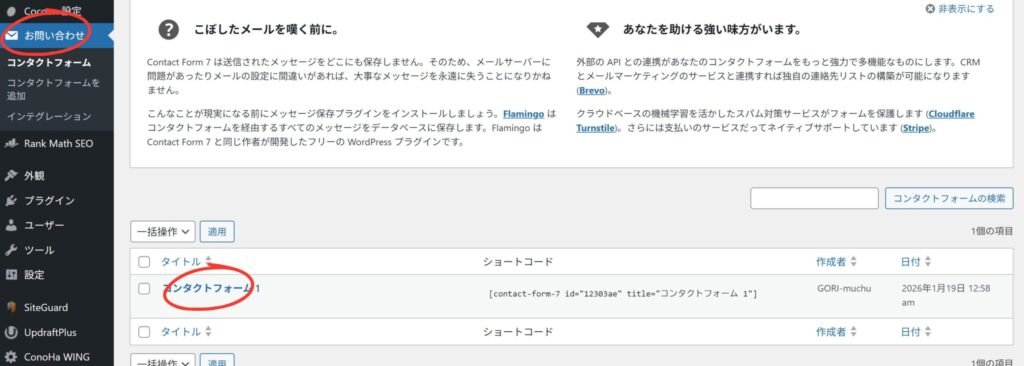
フォームタブには、あらかじめ基本的な入力項目が設定されています。
デフォルトで「氏名」「メールアドレス」「題名」「メッセージ本文」の4項目が含まれており、多くの場合これで十分でしょう。
さらに、画面上部のボタンから項目を追加することも可能です。
「テキスト」「メールアドレス」「URL」「電話番号」「日付」「チェックボックス」など、様々なフォームタグを挿入できます。
実際のところ、カスタマイズは後からでも変更できるため、最初はデフォルトのまま進めても問題ありません。
設定が完了したら、画面右上の「保存」ボタンをクリックします。
すると画面上部に「ショートコード」が表示されるので、これをコピーしてください。
このショートコードが、固定ページにフォームを埋め込む際に必要になります。
ショートコードは「 エラー: コンタクトフォームが見つかりません。
ステップ3:メール送信設定を確認・変更する
「メール」タブをクリックすると、送信先や送信元のメールアドレスを設定できます。
デフォルトでは、WordPressに登録されている管理者メールアドレスに通知が届く設定になっています。
送信先を変更したい場合は、「送信先」の欄に希望のメールアドレスを入力します。
複数のアドレスに送信したいときは、カンマ区切りで入力すれば同時に通知が届くようになります。
送信元には、必ずドメインと一致するメールアドレスを使用してください。
たとえば、example.comというドメインなら、info@example.comのような形式にします。
Gmailなどのフリーメールアドレスを設定すると、メールが届かない原因になりやすいです。
これは、SPFレコードやDKIM認証の観点から、ドメインと送信元メールアドレスが一致していないとスパム判定される可能性があるためです。
さらに、「メール(2)」という2通目の自動返信メール機能も活用できます。
この機能を有効にすれば、問い合わせ者に対して「お問い合わせを受け付けました」という確認メールを自動送信できるようにできます。
デフォルトのメッセージ本文テンプレートは「差出人」「題名」「メッセージ本文」などが自動的に挿入される設定になっているため、基本的にはそのまま使用して問題ありません。
ステップ4:お問い合わせページを固定ページで作成する
管理画面から「固定ページ → 新規追加」を選択します。
ページタイトルには「お問い合わせ」と入力しましょう。
これがサイト上に表示されるページ名になります。
本文エリアに、先ほどコピーしたショートコードを貼り付けます。
クラシックエディタの場合はそのまま貼り付ければOKですが、ブロックエディタ(Gutenberg)を使用している場合は、「ショートコード」ブロックを追加してから貼り付けてください。
ブロックエディタでは、左上の「+」マークをクリックし、検索窓に「ショートコード」と入力すると該当ブロックが見つかります。
貼り付けたら、プレビュー機能で表示を確認しましょう。
フォームが正しく表示されていれば成功です。
もし、デザインがシンプルすぎると感じた場合は、ショートコードの上下に説明文を追加すると親切です。
たとえば「お問い合わせは下記フォームからお願いいたします。通常1〜2営業日以内にご返信いたします」といった一文を入れるだけで、ユーザーにとって分かりやすくなります。
また、営業時間や返信目安を記載することで、問い合わせ者の不安を解消できるでしょう。
設定が完了したら、右上の「公開」ボタンをクリックしてページを公開しましょう。
これで、お問い合わせフォームの完成です。
ステップ5:フッターメニューに表示させて完成
作成したお問い合わせページは、フッターメニューに表示させるのが一般的です。
管理画面から「外観 → メニュー」を選択します。
既存のメニューがある場合は「編集」、ない場合は「新しいメニューを作成しましょう」のリンクをクリックします。
メニュー名に「フッターメニュー」などと入力し、メニュー設定で「フッターメニュー」の位置にチェックを入れましょう。
使用しているテーマによって表示される位置の名称は異なりますが、多くのテーマでは「フッターメニュー」や「Footer Menu」という名称になっています。
左側の「固定ページ」の中から、先ほど作成した「お問い合わせ」ページを探してチェックを入れます。
「メニューに追加」ボタンをクリックすると、右側のメニュー構造に追加されます。
さらに、プライバシーポリシーやサイトマップ、特定商取引法に基づく表記など、他のページも一緒に追加すると便利です。
Googleアドセンス審査を受ける場合は、プライバシーポリシーとお問い合わせページの両方をフッターに表示することが推奨されます。
メニュー項目の順番は、ドラッグ&ドロップで簡単に変更できます。
設定が完了したら、「メニューを保存」ボタンをクリックしましょう。
これで、サイトのフッターにお問い合わせページへのリンクが表示され、すべての設定が完了です。
メールアドレスの設定と受信確認
お問い合わせフォームを設置しても、メール設定が間違っていると通知が届きません。
送信先と送信元のメールアドレスを正しく設定し、実際にテスト送信で動作確認することが重要です。
この章では、メールが確実に届くための設定方法と、トラブル時の対処法を詳しく解説します。
問い合わせ先のメールアドレスを設定する方法
Contact Form 7の管理画面から「お問い合わせ → コンタクトフォーム」を選択し、編集したいフォームをクリックします。
「メール」タブを開くと、送信先の設定欄が表示されるでしょう。
デフォルトでは、WordPressに登録されている管理者メールアドレスが自動的に設定されています。
この設定を変更したい場合は、「送信先」の欄に希望のメールアドレスを直接入力します。
複数のアドレスに同時送信したい場合は、カンマで区切って入力してください。
たとえば「info@example.com,support@example.com」のように記載すれば、両方のアドレスに通知が届きます。
さらに、問い合わせ内容に応じて送信先を振り分けることも可能です。
部署ごとに担当者が異なる企業サイトの場合、ドロップダウンメニューで選択した内容に応じて自動的に送信先を変更できます。
たとえば「営業部」を選択したらsales@example.comに、「技術サポート」を選択したらsupport@example.comに送信されるよう設定が可能です。
この機能を使えば、問い合わせ内容を適切な担当者に直接届けられるため、業務効率が大幅に向上するでしょう。
送信元メールアドレスの正しい設定方法
送信元メールアドレスの設定は、メールが届くかどうかを左右する最重要ポイントです。
「メール」タブの「送信元」欄を確認し、必ずWordPressを運用しているドメインと一致するメールアドレスを使用してください。
たとえば、サイトのドメインがexample.comなら、送信元は「info@example.com」や「noreply@example.com」のように設定します。
GmailやYahooメールなどのフリーメールアドレスを送信元に設定すると、メールサーバーに拒否される可能性が高いです。
これは、SPFレコードやDKIM認証の観点から、ドメインと送信元が一致していないとスパム判定されやすいためです。
独自ドメインのメールアドレスを持っていない初心者は、レンタルサーバー(ConoHa WING、エックスサーバー、ロリポップなど)で提供されているドメインメールを利用するのが最善策です。
さらに、送信者名もカスタマイズできます。
デフォルトでは「WordPress」と表示されてしまうため、「〇〇ブログお問い合わせ」や「〇〇株式会社お問い合わせ窓口」のように変更すると受信者にとって分かりやすくなります。
テスト送信で動作確認する手順
設定が完了したら、必ずテスト送信で動作確認を行いましょう。
実際にお問い合わせフォームのページにアクセスし、すべての項目に情報を入力します。
氏名やメールアドレス、メッセージ本文など、各項目を埋めて「送信」ボタンをクリックしてください。
正常に送信されると「メッセージは送信されました」という緑色の確認メッセージがフォーム上部に表示されます。
この表示が出ない場合は、必須項目の入力漏れやエラーがある証拠です。
次に、設定した送信先のメールボックスを確認します。
通常は数分以内にお問い合わせ通知メールが届きますが、サーバーの状況によっては5〜10分程度かかる場合もあります。
メールの件名や本文、送信者名が正しく表示されているかもチェックしましょう。
さらに、自動返信メール機能(メール(2))を設定している場合は、テスト送信時に入力したメールアドレスにも確認メールが届いているはずです。
管理者向けメールと送信者向けメールの両方が問題なく届いていれば、設定は完璧です。
メールが届かない時は迷惑メールフォルダを確認
テスト送信してもメールが届かない場合、まず迷惑メールフォルダ(スパムフォルダ)を確認してください。
特にGmailやYahooメールでは、WordPressから送信されるメールが自動的に迷惑メールと判定されることがあります。
迷惑メールフォルダにもない場合は、送信元メールアドレスの設定を見直しましょう。
前述のとおり、Webサーバーとメールアドレスのドメインが一致していないと、メールサーバーに受信をブロックされる現象が発生します。
それでも届かない場合は、WP Mail SMTPやPost SMTPなどのプラグイン導入も検討してください。
これらのプラグインを使えば、GmailやOutlook、SendGridなどの外部SMTPサーバー経由でメールを送信できるため、到達率が大幅に向上します。
実際のところ、レンタルサーバーの標準メール機能(PHPのmail()関数)では到達率に限界があるようです。
したがって、本格的に運用するなら早めにSMTP設定を行うことをおすすめします。
設定後は再度テスト送信を行い、確実にメールが届くことを確認しましょう。
また、レンタルサーバーの管理画面でメール送信ログを確認できる場合もあるため、エラーが出ていないかチェックするのも有効です。
プライバシーポリシーへの同意チェックボックスを追加する
Googleアドセンス審査やGDPR対応では、プライバシーポリシーへの同意を得ることが必須です。
Contact Form 7の「承諾確認」機能を使えば、チェックを入れないと送信できないフォームを簡単に作成できます。
この章では、コピペで使えるコードとリンク設置方法を詳しく解説します。
承諾確認タグの使い方とコピペ用コード
Contact Form 7のフォーム編集画面を開き、送信ボタンの直前にカーソルを移動させます。画面上部にある「承諾確認」ボタンをクリックすると、設定ウィンドウが表示されるでしょう。
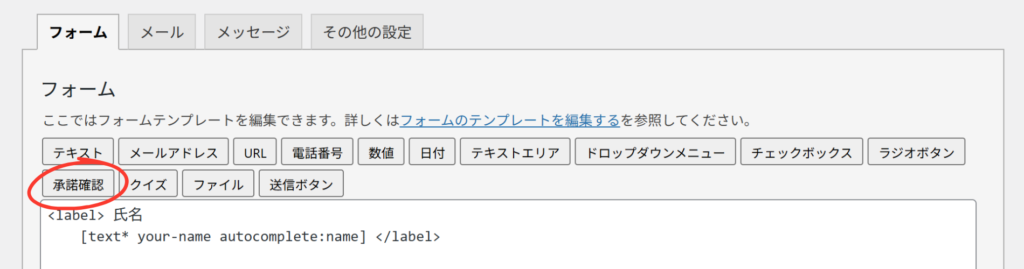
最も重要なのは「チェックボックスを任意選択にする」のチェックを外すことです。
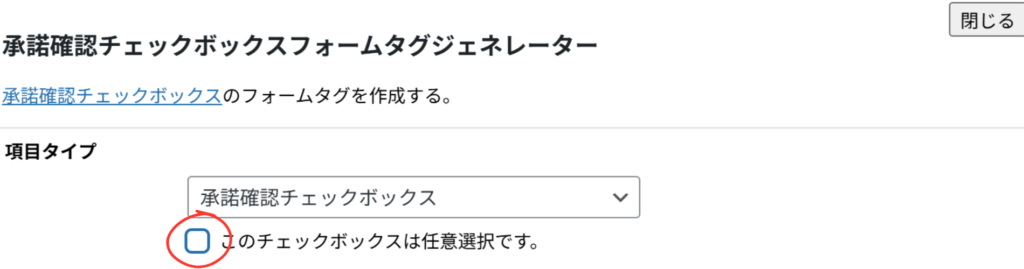
このオプションにチェックが入っていると、チェックなしでも送信できてしまうため、同意の確認になりません。
したがって、必ずチェックを外してから「タグを挿入」をクリックしましょう。
挿入されたコードは [acceptance acceptance-123]...[/acceptance] のような形式になります。このタグの間に同意文言を記載するのです。たとえば「入力内容をご確認の上、チェックを入れて送信してください」という文言を追加すると分かりやすくなります。
以下は、基本的なコピペ用コードの例です。
text 例(1)
[acceptance acceptance-999]
入力内容とプライバシーポリシーに同意の上、送信してください。
[/acceptance]
このコードをフォームに貼り付けるだけで、チェックボックスが表示されます。
さらに、プライバシーポリシーへのリンクを埋め込むことで、ユーザーが内容を確認しやすくなるでしょう。
プライバシーポリシーへのリンク設置方法
プライバシーポリシーへのリンクは、承諾確認タグの中にHTMLで記述します。まず、WordPressの管理画面から「固定ページ」を開き、プライバシーポリシーページのURLをコピーしておきましょう。
次に、以下のコードをフォーム編集画面の承諾確認タグ内に貼り付けます。
text 例(2)
[acceptance acceptance-999]
<a href=”https://example.com/privacy-policy/” target=”_blank” rel=”noopener noreferrer” style=”text-decoration: underline;”>プライバシーポリシー</a>に同意の上、送信してください。
[/acceptance]
「https://example.com/privacy-policy/」の部分を、あなたのサイトのプライバシーポリシーページのURLに書き換えてくださいね。
「target="_blank"」属性により、リンクをクリックすると新しいタブで開きます。
これにより、フォーム入力内容を失わずにポリシーを確認できるのです。
さらに、「」属性はセキュリティ上重要です。
この属性により、新しいタブで開いたページから元のページの情報にアクセスできないようにし、フィッシング詐欺などのリスクを軽減できます。
「style="text-decoration: underline;"」を追加することで、リンク部分に下線が表示され、ユーザーがクリックできることが一目で分かります。
一方で、デザインにこだわる場合は、CSSでカスタマイズすることも可能です。
実際のところ、リンクなしで「プライバシーポリシーに同意する」と書いただけでは、ユーザーは内容を確認できません。
したがって、必ずリンクを設置することをおすすめします。
Googleアドセンス審査に対応した記載例
Googleアドセンス審査では、プライバシーポリシーとお問い合わせフォームの両方が必須項目です。
さらに、フォーム送信時に個人情報の取り扱いへの同意を得ることも推奨されています。
以下は、Googleアドセンス審査に対応した記載例です。
text 例(3)
[acceptance acceptance-privacy]
<a href=”https://example.com/privacy-policy/” target=”_blank” rel=”noopener noreferrer” style=”text-decoration: underline;”>プライバシーポリシー</a>を確認し、個人情報の取り扱いに同意します。
[/acceptance]
この文言では、「確認し」と「同意します」という2つのアクションを明記しています。
単に「同意する」だけでなく、「確認し」を加えることで、ユーザーが実際に内容を読んだことを示せるのです。
さらに詳しく記載したい場合は、以下のように複数の項目を列挙することもできます。
text 例(4)
[acceptance acceptance-all]
以下の内容に同意します:<br>
・<a href=”https://example.com/privacy-policy/” target=”_blank” rel=”noopener noreferrer”>プライバシーポリシー</a><br>
・<a href=”https://example.com/terms/” target=”_blank” rel=”noopener noreferrer”>利用規約</a><br>
・個人情報の取り扱い
[/acceptance]
しかし、文言が長すぎると読まれない可能性もあります。
したがって、バランスを考えてシンプルかつ明確な表現を心がけましょう。
設定後は必ずプレビューで確認し、チェックなしでは送信できないことをテストしてください。
これで、Googleアドセンス審査に対応したお問い合わせフォームが完成です。
スパムメール対策を設定する【必須】
お問い合わせフォームを公開すると、スパムボットによる大量の迷惑メールが届くリスクがあります。
2026年現在、最も推奨されるのは「Cloudflare Turnstile」です。
「reCAPTCHA」の有料化に伴い、無料で高性能なTurnstileへの移行が進んでいます。
この章では、3つの主要なスパム対策方法を詳しく解説します。
Cloudflare Turnstile の導入手順(2026年推奨)
『Cloudflare Turnstile』は、Googleが提供する「reCAPTCHA」の代替として急速に普及しているスパム対策サービスです。
「reCAPTCHA」が2024年から有料化を進めたため、完全無料で利用できるTurnstileが2026年現在の最有力候補となっています。
まず、Cloudflareの公式サイト(https://www.cloudflare.com/)にアクセスし、アカウントを作成します。
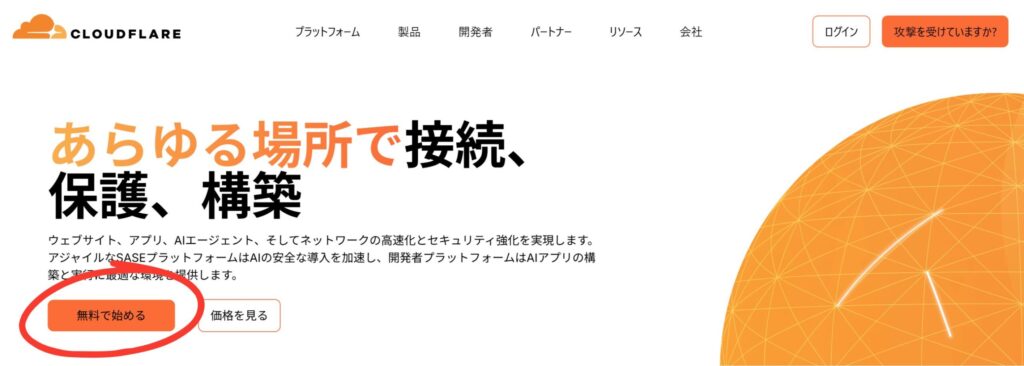
ログイン後、ダッシュボードから「Turnstile」のページを選択し、「サイトを追加」をクリックします。
ウィジェット名には分かりやすい名前(例:myblog-contact)を入力し、ドメイン欄にはあなたのサイトのドメイン(例:example.com)を入力します。
ウィジェットモードは「管理対象(Managed)」を選択してください。
このモードでは、ユーザーに画像選択などの操作を求めず、自動的にボット判定を行うため、ユーザビリティが非常に高いです。
設定を保存すると、「サイトキー」と「シークレットキー」が発行されるので、この2つをコピーしておきましょう。
次に、WordPress管理画面から「お問い合わせ → インテグレーション」を選択します。
Turnstileの項目にある「インテグレーションのセットアップ」をクリックし、先ほどコピーしたサイトキーとシークレットキーを貼り付けます。
「変更を保存」をクリックすれば、基本設定は完了です。
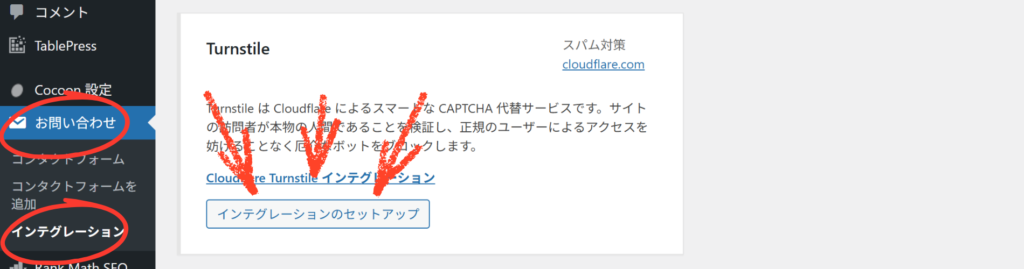
さらに、各フォームで有効化するには、フォーム編集画面を開いて送信ボタンの直前に
というショートコードを追加します。
このコードを挿入すると、フォーム上にTurnstileのウィジェットが表示され、スパム送信を自動的にブロックできるようになります。
reCAPTCHAの設定方法とGoogleアカウント連携
『reCAPTCHA』は、Googleが提供する老舗のスパム対策サービスです。
2024年から一部有料化が進んでいますが、小規模サイトなら無料枠内で利用できる場合もあります。
設定にはGoogleアカウントが必要なため、事前にログインしておきましょう。
Google reCAPTCHA の管理ページ(https://www.google.com/recaptcha/admin)にアクセスし、新規サイトを登録します。
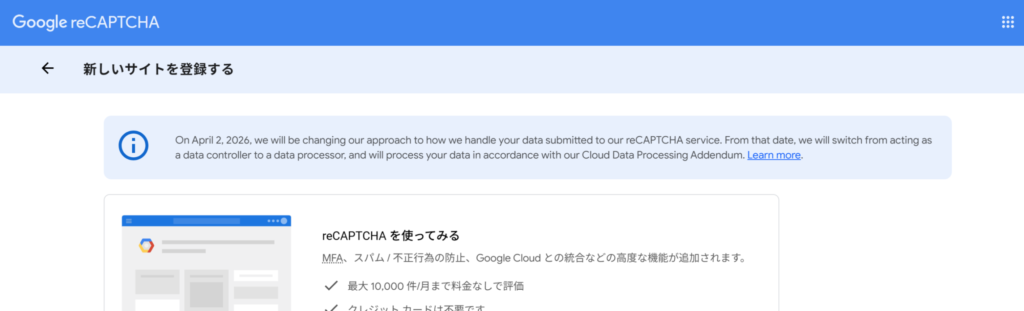
「ラベル」欄にサイト名を入力し、reCAPTCHAタイプは「スコアベース(v3)」を選択してください。
これにより、ユーザーに操作を求めず、バックグラウンドでスパム判定を行えます。
ドメイン欄には、あなたのサイトのドメインを入力します。「https://」や「www」は不要で、「example.com」のような形式で入力しましょう。
利用規約に同意して「送信」をクリックすると、「サイトキー」と「シークレットキー」が表示されるので、これらをコピーしておきましょう。
次に、WordPress管理画面から「お問い合わせ → インテグレーション」を開きます。reCAPTCHAの項目にある「インテグレーションのセットアップ」をクリックし、先ほどコピーしたキーを貼り付けます。
保存すれば、すべてのContact Form 7フォームに自動的にreCAPTCHAが適用されます。
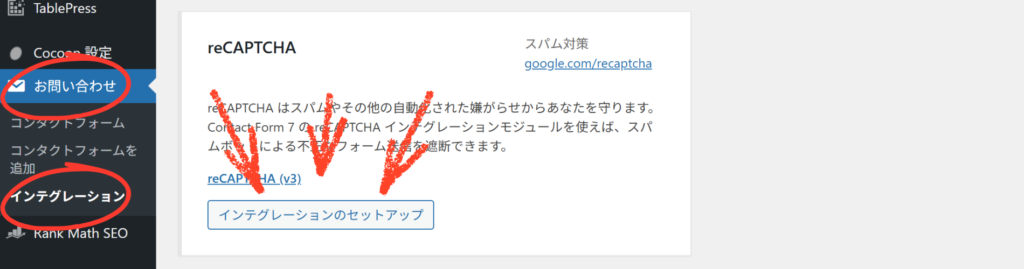
とはいえ、2026年現在は『Cloudflare Turnstile』への移行が推奨されています。
すでに『reCAPTCHA』を設定している場合でも、Turnstileへの切り替えは簡単にできるため、無料で利用したい場合は検討すると良いでしょう。
Akismetプラグインでスパムをフィルタリング
『Akismet Anti-Spam』は、WordPressに標準インストールされているスパム対策プラグインです。
主にコメントスパムを防ぐために使われますが、『Contact Form 7』と併用することでフォームのスパムも軽減できます。
プラグイン一覧から「Akismet Anti-Spam」を有効化しましょう。
有効化後、WordPress管理画面の「設定 → Akismet Anti-Spam」をクリックし、「Akismetアカウントを設定」を選択します。
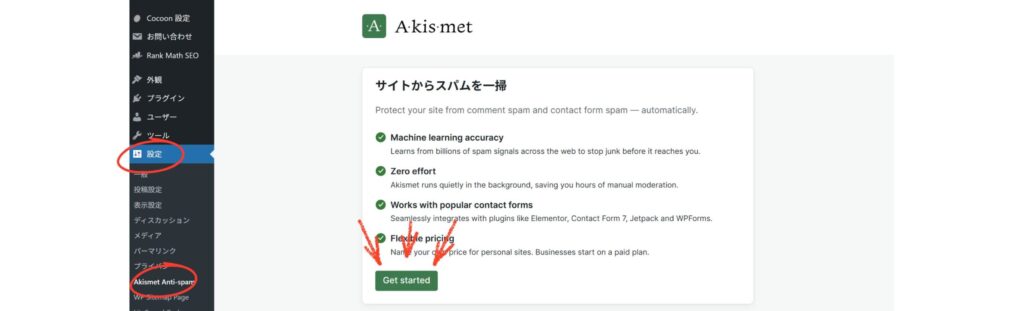
Akismet公式サイトに移動するので、プランを選択します。
個人の非商用サイトなら「Personal(個人プラン)」を選び、「Get Personal」をクリックしてください。
料金スライダーを左端(0円)に移動すれば、無料で利用できます。

ただし、商用利用(企業サイトやアフィリエイトブログなど)の場合は有料プランが必要です。
登録が完了すると、APIキーが発行されます。
このAPIキーをWordPressの設定画面に貼り付けて、「APIキーを使って接続する」をクリックしましょう。
これで、Akismetが自動的にスパムコメントをフィルタリングし、迷惑メールを減らしてくれるのです。
Turnstile(またはreCAPTCHA)とAkismetの併用が、最も効果的なスパム対策となります。TurnstileやreCAPTCHAはフォーム送信時のボット判定を行い、Akismetはバックエンドでスパムをフィルタリングするため、多層防御が実現できます。
Contact Form 7の入力項目をカスタマイズする方法
デフォルトのお問い合わせフォームは基本的な項目のみですが、業種や目的に応じてカスタマイズが簡単にできます。
電話番号や住所の追加、ドロップダウンメニューの設置、必須項目の変更など。
この章では、初心者でも簡単にできるカスタマイズ方法を詳しく解説します。
電話番号・郵便番号・住所の項目を追加する
『Contact Form 7』のフォーム編集画面を開き、項目を追加したい位置にカーソルを移動させます。
画面上部にある「電話番号」ボタンをクリックすると、設定ウィンドウが表示されるでしょう。
「必須項目」にチェックを入れると、入力必須の項目になります。
名前(name属性)は自動的に生成されますが、「your-tel」などの分かりやすい名前に変更することも可能です。
設定が完了したら「タグを挿入」をクリックしましょう。
郵便番号を追加する場合は、「テキスト」ボタンから作成します。
さらに、zipaddr-jpというJavaScriptライブラリを導入すれば、郵便番号を入力すると自動的に住所が入力される便利な機能を実装できるのです。
住所の入力欄は、都道府県・市区町村・番地を分けて設定すると、ユーザーにとって入力しやすくなります。
たとえば以下のように設定します。
text<label>郵便番号
[text* your-zip id:zip]
</label>

<label>都道府県
[text* your-pref id:pref]
</label>

<label>市区町村
[text* your-city id:city]
</label>

<label>番地以降
[text your-address]
</label>
このように、id属性を指定することで、zipaddr-jpライブラリが自動入力を実現してくれます。
したがって、ユーザーの入力負担を大幅に軽減できます。
ドロップダウンメニューやラジオボタンを追加する
ドロップダウンメニューは、複数の選択肢からひとつを選ばせたい場合に便利です。
フォーム編集画面で「ドロップダウンメニュー」ボタンをクリックし、設定ウィンドウを開きます。
「オプション」の欄に、選択肢を1行ずつ入力します。
たとえば、問い合わせ内容を選択させる場合は以下のように設定しましょう。
text商品について
サービスについて
その他
「複数選択を可能にする」にチェックを入れると、Ctrl(Mac:Command)キーを押しながら複数の項目を選択できるようになります。
とはいえ、お問い合わせフォームでは通常、単一選択で十分でしょう。
一方、ラジオボタンは選択肢を視覚的に表示したい場合に適しています。
「ラジオボタン」をクリックし、オプションに選択肢を入力します。
ラジオボタンを必須項目にする場合は、タグ生成時に「必須項目」にチェックを入れるだけで設定できます。
必須項目と任意項目の使い分け方
必須項目と任意項目の使い分けは、ユーザビリティに大きく影響します。
必須項目が多すぎると、ユーザーが途中で離脱する原因になるため、本当に必要な情報だけを必須にしましょう。
新規で項目を作成する際は、タグ生成ウィンドウの「必須項目」チェックボックスにチェックを入れるだけです。
既に作成済みの項目を必須に変更する場合は、フォームコード内のタグの種類名の後に「*」(アスタリスク)を追加します。
たとえば、[text your-name] を必須項目にするには、[text* your-name] のように変更します。逆に、必須項目を任意項目にする場合は、「*」を削除すればOKです。
一般的に、氏名・メールアドレス・お問い合わせ内容は必須項目に設定するのが基本です。
一方で、電話番号や住所は、ビジネスの性質によって必須か任意かを判断します。
たとえば、商品の発送が伴う場合は住所を必須にし、単なる質問受付なら任意にするといった使い分けが重要です。
送信ボタンのテキスト変更とデザインカスタマイズ
送信ボタンのテキストは、デフォルトでは「送信」となっていますが、簡単に変更できます。
フォーム編集画面の最下部にある [submit "送信"] という部分を探しましょう。
この「送信」という文字列を、好きなテキストに変更するだけです。
たとえば [submit "お問い合わせ内容を送る"] のように変更すれば、ボタンのテキストが「お問い合わせ内容を送る」に変わります。
ユーザーに行動を促す表現にすることで、送信率が向上する効果も期待できるでしょう。
さらに、CSSを使えばボタンのデザインも自由にカスタマイズできます。
WordPress管理画面から「外観 → カスタマイズ → 追加CSS」を開き、以下のようなコードを追加します。
css.wpcf7-submit {
  background-color: #0073aa;
  color: #fff;
  padding: 15px 30px;
  border: none;
  border-radius: 5px;
  font-size: 16px;
  cursor: pointer;
  transition: background-color 0.3s ease;
}

.wpcf7-submit:hover {
  background-color: #005a87;
}
このコードにより、ボタンの背景色・文字色・サイズ・角丸などを調整できるのです。
さらに、transitionプロパティを追加することで、ホバー時の色変化がなめらかになり、ユーザーにとって直感的に操作しやすいボタンに仕上がります。
したがって、サイトのデザインに合わせてカスタマイズすることをおすすめします。
お問い合わせフォームが動かない時の対処法
お問い合わせフォームを設定したのに、メールが届かない、フォームが表示されない、といったトラブルは珍しくありません。
原因は設定ミス、ドメインの不一致、キャッシュなど様々です。
この章では、よくあるトラブルの原因と具体的な解決方法を、初心者にも分かりやすく解説します。
メールが届かない原因と解決方法5つ
『Contact Form 7』でメールが届かない原因は、主に5つあります。
まず最も多いのが、送信先メールアドレスの設定ミスです。
WordPress管理画面から「お問い合わせ → コンタクトフォーム」を開き、「メール」タブをクリックしましょう。
送信先(To)の欄に正しいメールアドレスが入力されているか確認してください。
次に、送信元メールアドレスとドメインの不一致も頻繁に発生する問題です。
送信元には、Webサイトのドメインと一致するメールアドレスを設定する必要があります。
たとえば、example.comというドメインなら、info@example.comのような形式にしましょう。GmailやYahooメールを送信元に設定すると、メールサーバーにブロックされる可能性が高いです。
3つ目の原因は、迷惑メールフォルダに振り分けられているケースです。
受信ボックスに届いていなくても、迷惑メールフォルダを確認すると見つかることがあります。Gmailの場合、迷惑メールフォルダから該当のメールを開き、「迷惑メールではない」をクリックすることで、今後は受信ボックスに届くようになるでしょう。
4つ目は、メールアドレスそのものが有効でない場合です。
設定したメールアドレスが実際に使えるか、他のメールソフトからテスト送信して確認しましょう。
また、メールアドレスのタイポ(入力ミス)にも注意が必要です。
5つ目は、サーバーのメール送信機能に問題がある場合です。
レンタルサーバーの標準メール機能(PHPのmail()関数)では到達率に限界があるため、WP Mail SMTPやPost SMTPなどのプラグインを導入してSMTPサーバー経由で送信すると、確実性が大幅に向上します。
したがって、上記の対処法を順番に試してみることをおすすめします。
フォームが表示されない・エラーが出る場合の確認ポイント
フォームが表示されず、「
エラー: コンタクトフォームが見つかりません。
」というエラーメッセージが表示される場合があります。これは、ショートコードで指定されたコンタクトフォームIDが存在しないか、削除されたことを示すサインです。
まず、固定ページに貼り付けたショートコードが正しいか確認しましょう。
『Contact Form 7』の管理画面から「お問い合わせ → コンタクトフォーム」を開き、使用したいフォームのショートコードをコピーしてください。
そのコードを固定ページに再度貼り付けることで、多くの場合は解決します。
さらに、プラグインの競合が原因でフォームが表示されないケースもあります。
他のプラグインを一時的に無効化して、『Contact Form 7』だけが動作する状態を作ります。
それでフォームが表示されれば、無効化したプラグインのいずれかが競合していると判断できます。
一方で、キャッシュが原因でフォームが表示されないこともあります。
ブラウザのキャッシュをクリアするか、シークレットモード(プライベートブラウジング)でページを開いて確認してください。
また、キャッシュプラグイン(WP Super Cache、W3 Total Cacheなど)を使用している場合は、プラグイン側のキャッシュもクリアする必要があります。
とはいえ、テーマのアップデートでレイアウトが崩れ、フォームが見えなくなっている可能性もあります。
その場合は、テーマのCSSを確認するか、デフォルトテーマ(Twenty Twenty-Fourなど)に一時的に切り替えて表示されるか試してみましょう。
CSSのdisplay:noneやvisibility:hiddenが意図せず適用されていないかも確認しましょう。
自動返信メールが送信されない時の設定確認
自動返信メール機能は、「メール(2)」タブで設定します。
まず、『Contact Form 7』の管理画面から「お問い合わせ → コンタクトフォーム」を選択し、該当のフォームを開きましょう。
「メール(2)」タブを有効にするチェックボックスが表示されているか確認してください。
このチェックボックスにチェックが入っていない場合、自動返信メールは送信されません。
チェックを入れると、詳細な設定項目が表示されます。
次に、送信先の設定を確認します。
送信先には、ユーザーが入力したメールアドレスを指定する必要があります。[your-email]というメールタグを送信先の欄に入力することで、フォームで入力されたメールアドレスに自動的に送信されるのです。
この設定を間違えると、ユーザーに自動返信が届きません。
さらに、送信元のメールアドレスも重要です。
送信元には、Webサイトのドメインと一致するメールアドレスを設定しましょう。
たとえば「noreply@example.com」や「info@example.com」のような形式が一般的です。
送信者名には「〇〇サイトお問い合わせ窓口」や「〇〇株式会社カスタマーサポート」など、分かりやすい名前を設定すると良いでしょう。
メッセージ本文には、問い合わせ内容の確認や返信までの目安時間を記載します。
たとえば「お問い合わせありがとうございます。以下の内容で受け付けました。2営業日以内にご返信いたします」といった文言を追加すると、ユーザーに安心感を与えられます。
また、[your-name]や[your-message]などのメールタグを使えば、送信内容を確認メールに自動挿入できるため、ユーザーが何を送信したか確認しやすくなります。
設定後は必ずテスト送信を行い、自動返信メールが正しく届くか確認してください。
よくある質問|WordPressお問い合わせフォーム
WordPressでお問い合わせフォームを作成する際、多くの初心者が同じような疑問を持ちます。
この章では、費用や技術的な難易度、自動返信やスマホ対応といった実用的な質問に答えます。
これらの回答を読めば、安心してフォーム作成に取り組めるでしょう。
- Qお問い合わせフォームは無料で作れますか?
- A
はい、完全無料で作成できます。
Contact Form 7は100%無料のWordPressプラグインで、インストールから運用まで一切費用はかかりません。
サイト数・フォーム数・送信件数のすべてが無制限で利用できるため、個人ブログから企業サイトまで幅広く対応できるでしょう。一方で、WPFormsやGravity Formsのような有料プラグインも存在します。
有料版では、条件分岐機能(前の回答に応じて次の質問が変わる)、ファイルアップロード、決済機能の統合、デザインの高度なカスタマイズが可能です。基本的なお問い合わせフォームであれば、Contact Form 7の無料版で十分に機能します。
さらに、無料版でも自動返信メールやスパム対策、入力項目のカスタマイズなど、実用的な機能がすべて揃っています。
したがって、まずは無料のContact Form 7から始めて、必要に応じて有料プラグインを検討するのが賢明です。
- Qプログラミング知識がなくても作成できますか?
- A
はい、プログラミング知識は一切不要です。
Contact Form 7は、管理画面上のボタン操作だけでフォームを作成できる設計になっています。
HTMLやCSSの知識がなくても、本記事で紹介した手順通りに進めれば、10分程度で完成するでしょう。たとえば、電話番号やドロップダウンメニューを追加したい場合も、「電話番号」ボタンや「ドロップダウンメニュー」ボタンをクリックするだけです。
画面に表示される設定ウィンドウで必要事項を入力し、「タグを挿入」をクリックすれば、自動的にコードが生成されます。さらに、固定ページへの埋め込みも、ショートコードをコピー&ペーストするだけで完了します。
実際のところ、多くの初心者が問題なくフォームを設置できているのは、Contact Form 7の直感的な操作性のおかげです。
したがって、WordPress初心者でも安心して挑戦できます。ただし、より高度なカスタマイズ(デザイン変更や複雑な条件分岐)を行う場合は、CSSやPHPの知識が必要になる場合もあります。
その場合は、WPFormsのような有料プラグインを検討するか、Web制作会社に依頼するのも選択肢のひとつです。
- Q自動返信メールは設定できますか?
- A
はい、自動返信メールも簡単に設定できます。
Contact Form 7には「メール(2)」という自動返信専用の設定タブが用意されており、チェックを入れるだけで有効化できます。
設定では、送信先に
[your-email]というメールタグを入力することで、ユーザーが入力したメールアドレスに自動的に返信メールが送られる仕組みです。
メッセージ本文には「お問い合わせありがとうございます。2営業日以内にご返信いたします」といった文言を追加できます。さらに、
[your-name]や[your-message]などのメールタグを使えば、ユーザーが入力した内容を自動返信メールに挿入することも可能です。
これにより、ユーザーは自分が何を送信したか確認できるため、安心感を与えられるでしょう。
したがって、顧客満足度を高めたい場合は、自動返信メールの設定をおすすめします。注意点として、自動返信メールの送信元アドレスも、Webサイトのドメインと一致するメールアドレスを使用する必要があります。
GmailやYahooメールを設定すると、メールが届かない原因になるため注意しましょう。
- Qスマホからでも問い合わせできますか?
- A
はい、スマホからでも問題なく問い合わせできます。
Contact Form 7で作成したフォームは、自動的にレスポンシブデザイン(画面サイズに応じた最適表示)に対応しているため、特別な設定は不要です。
デスクトップ、ラップトップ、スマートフォン、タブレットなど、あらゆるデバイスでシームレスに動作します。
一方で、使用しているWordPressテーマによっては、フォームのデザインが崩れる場合もあるので注意しましょう。
その場合は、CSSで調整するか、レスポンシブ対応のテーマに変更することをおすすめします。さらに、最新のすべてのモダンブラウザ(Chrome、Safari、Firefox、Edgeなど)で正常に動作するため、ユーザーの環境を問わず利用できます。
実際のところ、スマホからのお問い合わせは全体の50%以上を占めるケースも多いため、レスポンシブ対応は必須です。
したがって、作成後は必ずスマホで表示を確認しましょう。確認の際は、iPhoneとAndroidの両方でテストすることをおすすめします。
また、実際にフォームに入力して送信できるか、入力フィールドがタップしやすいサイズになっているか、送信ボタンが画面外に隠れていないかもチェックしてください。
まとめ|WordPressお問い合わせフォームを設置して問い合わせを受け付けよう
本記事では、WordPressでお問い合わせフォームを作る方法を解説しました。
✓ Contact Form 7なら無料で10分で作成可能
✓ スパム対策は必須(Cloudflare Turnstile推奨)
✓ 自動返信メールで顧客満足度アップ
✓ モバイル対応は自動で完了
今すぐ『Contact Form 7』をインストールして、お問い合わせフォームを設置しましょう。

