ブログを始めてみよう!
そう思って『WordPress』を開設したけど、「次、何をすればいいの?」って悩み立ち止まってしまう初心者は少なくありません。
しかし、初めての体験なのだからそれは仕方ないこと!
私も初めて『WordPress』を開設した時はそうでした。
でも、安心してください。
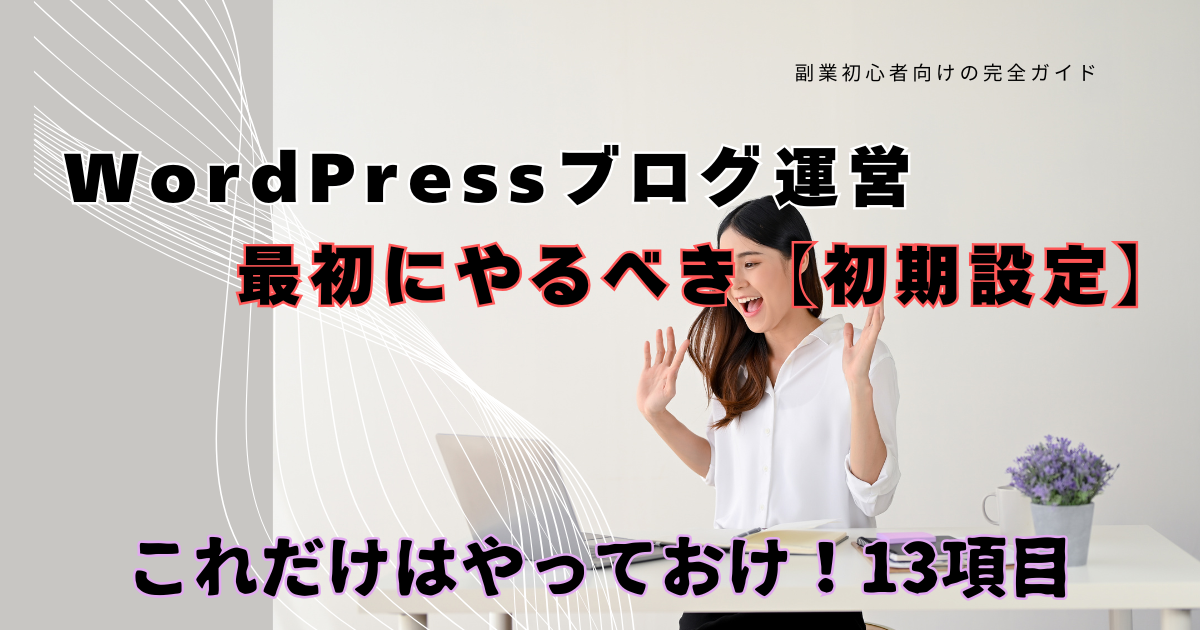
あなたがブログ記事を書き始める前に完了すべき13個の初期設定を、「最重要設定(4項目)」と「最低限行っておきたい設定(9項目)」の2つのカテゴリーに分類して、かんたんに解説していきます。
この記事通りに実践することで、あなたは何の迷いもなくブログ記事執筆に集中できるようになります。
はじめに
ついに自分の『WordPress』ブログが立ち上がった!
その興奮と期待は、何物にも代えがたいものですよね。
これからどんな記事を書いていこうか、どんなデザインにしようか、夢は膨らむばかりです。
しかし、その一歩を踏み出す前に、少しだけ立ち止まってください。
『WordPress』はほとんどのブロガー達が愛用しています。
しかし、初期設定のまま記事執筆を始めてしまうと、後で取り返しのつかない問題になりかねません。
この記事では、あなたのブログ活動を無駄なく成功に導くために、絶対にやるべき「13の初期設定」を厳選して解説します。
最高のスタートダッシュを決めるために、ぜひ最後までお付き合いください。
主要テーマと設定項目の詳細分析
これから解説していく「13の初期設定」は、後から変更することの難易度やサイト運営への影響度に基づいて2つのグループに分けられます。
- 最重要初期設定(4項目)
- 最低限やっておきたい初期設定(9項目)
以下に、各設定項目の内容、目的、および重要なポイントについて解説していきます。
1. 最重要初期設定(4項目)
このセクションで解説する4項目は、後から変更するとサイトに大きな悪影響を及ぼす可能性があるため、ブログ記事を一切書く前に完了させることが不可欠であると位置づけられています。
| 設定項目 | 内容と目的 | 重要なポイント |
| サイトアドレスの確認 | ブログが意図した独自ドメインで表示されているかを確認する作業。 | レンタルサーバーから提供される初期ドメイン(例: xsrv.jp)などで運用していないかを確認する。誤っている場合は、独自ドメインにWordPressを再インストールすることが推奨される。 |
| パーマリンクの設定 | 個別記事のURL構造を定義する設定。(最も重要) | デフォルトの日付や日本語タイトルが含まれるURLは、SEOの観点から不利であり、投稿日変更時にURLが変わるリスクがある。 URL構造を「投稿名」に設定し、シンプルで分かりやすい英単語のURLにすることが強く推奨されている。 |
| WordPressテーマの設定 | ブログ全体のデザインとレイアウトを決定するテンプレートを設定する。 | 記事を書き始めてからテーマを変更すると、過去記事のレイアウトが崩れるリスクがある。そのため、最初に長期的に使用するテーマを決めることが重要。 初心者に人気の無料テーマ「Cocoon(コクーン)」がおすすめです。 |
| SSLの設定 | サイトの通信を暗号化(HTTPからHTTPSへ)する設定。 | SSL化は、サイトのセキュリティを向上させるだけでなく、SEO評価においても有利に働く。 「Xserver」や「ConoHa WING」のクイックスタートでは自動設定されます。 手動で行う場合はサーバー側での設定とWordPress側でのアドレス変更の両方が必要。 |
2. 最低限行っておきたい初期設定(9項目)
これらの9項目は、最重要設定ほどではないものの、ブログの利便性、セキュリティ、管理効率を向上させるために、早い段階で済ませておくことが推奨される設定である。
| 設定項目 | 内容と目的 | 重要なポイント |
| サイトタイトルと キャッチフレーズ | 検索結果に表示されるサイトの名称と簡単な説明文を設定する。 | ブログの第一印象を決定づける要素。後から変更可能だが、ブランドイメージの一貫性を保つため、早期に設定することが望ましい。 |
| カテゴリーの設定 | 記事をテーマごとに分類し、読者の回遊性を高めるための設定。 | 初期設定の「未分類」は読者に伝わらないため、ブログのジャンルに合ったカテゴリー名に変更する。 URLの一部となる「スラッグ」には、関連する英単語を設定することが推奨される。 |
| 不要なプラグインの削除 | 初期状態でインストールされているが、使用しないプラグインを削除する。 | プラグインを多用するとサイトの表示速度が低下する可能性がある。初期インストールされている2つのプラグインは、ひとまず削除しても問題ないとされる。 |
| 日本語文字化け対策 | 日本語環境での文字化けや文字数カウントの不具合を修正する。 | プラグイン「WP Multibyte Patch」をインストールし、有効化するだけで対策が完了する。 |
| メタ情報の削除 | サイドバーなどに表示される、読者には不要な管理用リンク(ログイン等)を削除する。 | ログインURLが第三者に知られるセキュリティリスクを回避するため、ウィジェット設定画面から「メタ情報」の項目を削除する。 |
| ニックネームの設定 | 投稿者名として表示される名前を、ログインIDとは別のものに設定する。 | ログインに使用するユーザー名がそのまま表示されるのはセキュリティ上好ましくない。プロフィール画面でニックネームを設定し、「ブログ上の表示名」として選択する。 |
| コメント機能のオフ | スパムコメントを防ぐため、記事へのコメント投稿機能を無効化する。 | スパムはボットによって自動投稿され、一度標的になると大量に送りつけられるリスクがある。 ブログ初期はコメントがつくことも少ないため、機能をオフにすることが推奨される。 |
| 本体・テーマ・プラグインの更新 | WordPress本体、テーマ、プラグインを常に最新バージョンに保つ。 | 古いバージョンを放置するとセキュリティ上の脆弱性が生まれ、ハッキングのリスクが高まる。 定期的に更新を確認し、実行することが重要。 |
| サンプルページの削除 | 初期状態で存在する「Hello world!」というタイトルのサンプル投稿を削除する。 | ブログ運営には全く不要なページであるため、投稿一覧からゴミ箱に移動させて削除する。 |
【実践】WordPressの初期設定
それでは、ここからは実際に「初期設定」のやり方について、実践していきましょう。
実践1:サイトアドレスの確認
まずは、自分のサイトにアクセスして、サイトアドレスを確認しましょう。
サイトアドレスは、ブラウザ上部のアドレスバーの部分に表示されてますので確認できるでしょう。
万が一、初期ドメイン(例: xsrv.jp)などが表示されていたら、再度、あなたが取得した「独自ドメイン」で WordPress をインストールし直してください。
実践2:パーマリンクの設定

「パーマリンク」とは、ブログの記事一つ一つに設定されるURLのこと。
SEOの観点から言えば、「投稿名」に設定し、シンプルな英単語で表現した方が良いです。
WordPressの管理画面左のメニューから、【設定】→【パーマリンク】をクリックします。
「カスタム構造」にチェックを入れ、【/%postname%/】を追加しておきましょう。
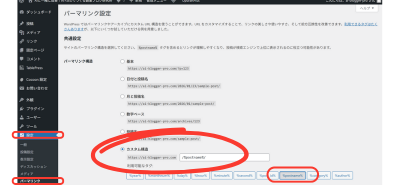
設定できたら下部の【変更を保存】をクリックします。
実践3:テーマの設定
「テーマ」とは、ブログのデザインを設定するためのテンプレートです。
テーマは後から変更も可能ですが、過去に執筆した記事のレイアウトが崩れるリスクが伴うため、永く使い続けていくテーマを最初に検討して決めておくことが大切です。
私も使っている大人気の無料テーマ『Cocoon』を使っていくことをオススメします。
「エックスサーバー」や「ConoHa WING」のスタートアップ機能なら、導入時にテーマが選択可能になっていますので、そこから自動的にインストールされます。
通常のテーマのインストール手順
手順①:『Cocoon』の公式サイトにアクセスします。
Cocoon 公式サイトはコチラ ▶ https://wp-cocoon.com/download/
利用規約を確認し、「親テーマ」をダウンロード、続いて「子テーマ」をダウンロードします。
手順②:WordPressの管理画面左のメニューから、【外観】→【テーマ】をクリックし、【テーマを追加】をクリックします。
手順③:【テーマのアップロード】をクリックし、【ファイルを選択】から「親テーマ」「子テーマ」をインストールします。
『Cocoon』のテーマがインストールされたら、「子テーマ」のみ【有効化】をクリックします。
実践4:SSLの設定
「SSL」とは、データの通信を暗号化する仕組みのことです。
ブログをSSL化すると、URLの先頭にある「http」が「https」に変わり、安全にブログ運営ができるようになります。
「エックスサーバー」や「ConoHa WING」のスタートアップ機能なら、自動的にSSL化されますので作業不要です。
実践5:サイトタイトルとキャッチフレーズの設定
サイトタイトルとキャッチフレーズは検索結果にも表示されるため、ブログの印象を左右する要素です。
WordPressの管理画面左のメニューから、【設定】→【一般】をクリックし、それぞれを入力しましょう。
入力できたら下部の【変更を保存】をクリックします。
実践6:カテゴリーの設定
カテゴリー設定は、記事をテーマごとに分類するために必要なことです。
なぜなら、読者が目的の記事を探しやすくなるので、SEO的にも有利に働きます。
WordPressの初期状態では「未分類」、ConoHa WINGでは「Uncategorized」というカテゴリーが用意されていますが、これらは読者にとって何の意味もないカテゴリー名なので変更しましょう。
WordPressの管理画面左のメニューから、【投稿】→【カテゴリー】をクリックし、カテゴリーの設定画面を開きます。
画面右側にカテゴリー一覧が表示されています。
変更するカテゴリー名にカーソルを合わせると【クイック編集】が出てきます。
そこをクリックして「名前」と「スラッグ」を変更しましょう。
「スラッグ」とは、主にウェブサイトのURL(パーマリンク)の末尾に表示される、ページの内容を表す任意の文字列のことです。
SEO(検索エンジン最適化)やユーザーの利便性向上のために、内容に合った英単語やローマ字で設定することが推奨されています。
入力できたら【カテゴリーの更新】をクリックします。
また、画面左側から新規カテゴリーの追加が簡単にできます。
事前にしっかりカテゴリー分けをしておくことで、あなたのブログジャンルに一貫性が生まれますので、他のカテゴリーも早い段階で用意しておくことをおすすめします。
実践7:不要なプラグインの削除
「プラグイン」とは、WordPressの標準状態では提供されていない機能を追加・拡張する小さなプログラムのことです。
例えば、お問い合わせフォームを設置するプラグインや、画像を圧縮できるプラグインなどがあります。
これらのプラグインは快適なブログ活動をしていく上でとても便利な機能ですが、使いすぎるとサイトが重くなることがあるので注意が必要です。
なので、不要なものは削除してしまいましょう。
今回の初期設定では、最初に入っている2つのプラグインを削除していきましょう。
- Hello Dolly
- TypeSquare Webfonts for エックスサーバー もしくは TypeSquare Webfonts for ConoHa
WordPressの管理画面左のメニューから、【プラグイン】→【インストール済プラグイン】をクリックします。
【削除】をクリックすると、確認画面が表示されます。
【OK】をクリックすれば削除完了です。
プラグインは一度削除しても、後から再インストールできます。
実践8:日本語文字化け対策
もともと英語が標準言語になているので、日本語を入力すると文字化けしたり、文字数カウントがおかしくなったりすることがあります。
このような日本語に関する問題を解決するために「WP Multibyte Patch」というプラグインをインストールしておきましょう。
WordPressの管理画面左のメニューから、【プラグイン】→【プラグインを追加】をクリックします。
右上の検索窓に「WP Multibyte Patch」と入力し、表示されたら【今すぐインストール】をクリックします。
インストールが完了したら【有効化】をクリックします。
他のプラグインについても「有効化」しないと反映されません!
実践9:メタ情報の削除
サイドメニューに表示されているメタ情報のリンクを削除しておきます。
この「メタ情報」は、読者にとって不要な情報であるだけでなく、第三者にログインURLを知られてしまうリスクがあるので、必ず削除しておきましょう。
あなたのサイトのサイドメニューに「メタ情報」が表示されていなければこの作業は不要です!
WordPressの管理画面左のメニューから、【外観】→【ウィジェット】をクリックします。
「メタ情報」ブロックの【▼】をクリックして展開し、【削除】をクリックすれば完了です。
実践10:ニックネームの設定
標準設定では「WordPressのユーザー名」と「ニックネーム(投稿者名)」が同じになっている場合が多いです。
ユーザー名はログインの際に使用する情報なので、このままだとセキュリティー上よくありません。
なので、投稿者名として表示する「ニックネーム」の設定をしておくことをおすすめします。
WordPressの管理画面左のメニューから、【ユーザー】→【プロフィール】をクリックします。
「ニックネーム」の欄に表示したい名前を入力します。
その下の「ブログ上の表示名」の欄に、入力したニックネームが選択可能になってしるので、選択しておいてください。
入力したら、【プロフィールを更新】をクリックすれば完了です。
実践11:コメント機能のOFF
WordPressでは、記事毎に読者がコメントを投稿できるようになっています。
しかし、コメントには「スパム」が混じることも少なくありません。
「スパム」とは、主にインターネット上で無差別かつ大量に送りつけられる迷惑メールやメッセージです。
営利目的の広告、詐欺、マルウェア拡散が狙いであり、不必要な情報や危険なリンクを拡散して受信者に迷惑をかけます。
初心者の段階でコメントをもらえることはほとんど無いので、コメント欄を閉じておくことをおすすめします。
WordPressの管理画面左のメニューから、【設定】→【ディスカッション】をクリックします。
「デフォルトの投稿設定」の項目で、「新しい投稿へのコメントを許可」のチェックを外します。
下部の【変更を保存】をクリックしたら完了です。
実践12:本体・テーマ・プラグインの更新
WordPress本体・テーマ・プラグインは「バージョン」で管理されています。
更新せずに使用しているとセキュリティー的にも危険な状態になったりするため、常に新しいバージョンに更新しておきましょう。
WordPressの管理画面左のメニューから、【更新】をクリックすると、それぞれ更新が必要かどうかを確認できる画面が表示されます。
更新が必要な項目にチェックを入れて【更新】をクリックしましょう。
また、更新が必要な項目がある場合は、管理画面左のメニューの「更新」の隣に数字が表示されますので、常にチェックするように心掛けましょう。
実践13:サンプルページの削除
サンプルページとは、WordPresをインストールした際にある「見本のページ」です。
これは、ブログ運営をしていく上で全く必要がないので削除することをおすすめします。
WordPressの管理画面左のメニューから、【投稿】→【投稿一覧】をクリックします。
「Hello World!」という投稿のタイトルにカーソルを当て、【ゴミ箱】をクリックしましょう。
総括と提言
結論として、以下の2つのポイントを理解しましょう。
- 後からの変更が困難な設定は、必ず最初に済ませておく!
特にパーマリンクとSSLの設定は、後で変更するとSEO評価に深刻な影響を及ぼす可能性があるため、最優先で取り組むべきである。 - 後から変更可能な設定も、なるべく早い段階で完了させておく!
ブログ運営の本質は記事を書くことである。
設定のような管理作業に時間を費やすのは非効率なため、本動画で紹介された13項目を最初に一括で終わらせ、速やかにコンテンツ制作に移行することが成功への鍵である。
最終的な提言として、「設定で完璧を目指すよりも、とにかく早く記事を書き始めることが大切」なのです。
初心者が陥りがちな完璧主義を戒め、さっさと記事作成に進んでいきましょう!